Δευτέρα 11 Ιανουαρίου 2010 (Σχόλια)

Πώς να επαναφέρετε το Aero μετά από κρασάρισμα, χωρίς επανεκκίνηση

microsoft-windows-vista-logo Άλλη καταχώρηση ήθελα να γράψω και σε άλλη κατέληξα… εκεί λοιπόν που είχα ανοίξει το Windows Live Writer για να παρουσιάσω μια ασυνήθιστη εφαρμογή που βρήκα σήμερα, μου κράσαρε το Aero των Windows 7. Για όσους δεν ξέρουν και πολύ χοντρικά, το Aero είναι αυτά τα ωραία εφέ που έχουν τα Windows Vista και 7 από τις εκδόσεις home premium και πάνω.

Ο προφανής τρόπος για να επαναφέρει κανείς το Aero μετά από ανεπιθύμητο τερματισμό της λειτουργίας του είναι, φυσικά, να κάνει επανεκκίνηση του υπολογιστή του. Υπάρχει όμως και πιο απλός τρόπος, με τον οποίο αποφεύγετε την άχαρη αυτή διαδικασία, επανεκκινώντας μόνο τον Desktop Windows Manager (DWM). Τα βήματα είναι τα εξής:

  • Ανοίξτε το Command Prompt (γραμμή εντολών), πηγαίνοντας start / all programs / accessories / command prompt (στα ελληνικά βρίσκεται στο “έναρξη / όλα τα προγράμματα / βοηθήματα / γραμμή εντολών”).
  • Στο παράθυρο που θα εμφανιστεί πληκτρολογήστε “net stop uxsms” για να τερματίσετε τον DWM και στη συνέχεια “net start uxsms” για να τον ξεκινήσετε ξανά.

Αυτό ήταν! το Aero έχει επανέλθει. 

Κυριακή 10 Ιανουαρίου 2010 (Σχόλια)

instacalc: όταν η αριθμομηχανή συνάντησε τον μετατροπέα τιμών…

instacalc-logo2 “Ταχύτερο από την αριθμομηχανή και ευκολότερο από το excel”: κάπως έτσι αυτοπροβάλλεται το instacalc, μια online εφαρμογή που συνδυάζει δυνατότητες αριθμομηχανής (calculator) και μετατροπέα τιμών με πανέξυπνο τρόπο. Στα πολύ ενδιαφέροντα χαρακτηριστικά του, περιλαμβάνονται τα εξής:

  • Εμφάνιση των αποτελεσμάτων σε πραγματικό χρόνο, χωρίς να χρειαστεί να πατήσετε enter. Την ώρα που πληκτρολογείτε, δηλαδή, την πράξη εμφανίζεται δίπλα το αποτέλεσμα.
  • Πολλές διαφορετικές επιλογές για την σύνταξη της πράξης. Π.χ. είτε γράψετε “6000 + 1000000” είτε “6 thousand + 1 million”, το instacalc θα καταλάβει και θα εκτελέσει την πράξη.
  • Ακόμη και πιο σύνθετες πράξεις μπορούν να εκτελεστούν όλες σε μία σειρά, χωρίς να χρειάζεται να καθαρίσετε τα αποτελέσματα πριν συνεχίσετε.
  • Υποστήριξη γρήγορης δημιουργίας διαγραμμάτων (charts) από τις πράξεις που εκτελέσατε
  • Ενσωμάτωση της εφαρμογής στο website ή το blog σας. Δείτε το παράδειγμα που ακολουθεί και κάντε απευθείας τις δοκιμές σας:


  • Δημιουργία μόνιμου link για μια συγκεκριμένη πράξη, ώστε να τη μοιραστείτε με τρίτους.
  • Δυνατότητα εκτέλεσης πιο σύνθετων μαθηματικών πράξεων (τριγωνομετρία, αλγόριθμους κ.α. που ως άσχετος με τα μαθηματικά, δεν έχω ιδέα τί ακριβώς είναι)
  • Πρόσβαση στην εφαρμογή μέσω εύχρηστου bookmarklet που υποστηρίζει τους περισσότερους browsers (Firefox, Internet Explorer, Opera και Safari). Με αυτό τον τρόπο εκτελείτε στα γρήγορα πράξεις χωρίς να χρειάζεται να επισκεφθείτε τη σελίδα της εφαρμογής. Μόνο πρόβλημα που εντόπισα στο bookmarklet είναι ότι δεν λειτουργεί ο μετατροπέας από δολάρια (USD) σε ευρώ (EUR).
  • Vista gadget με το οποίο μπορείτε να χρησιμοποιήσετε την εφαρμογή χωρίς καν να ανοίξετε τον browser σας. 

Η ετυμηγορία: μια από τις πρακτικότερες εφαρμογές που έχω συναντήσει τον τελευταίο καιρό, αξίζει σίγουρα μια θέση στα αγαπημένα σας.

Ηλεκτρονική διεύθυνση: http://instacalc.com/

Σάββατο 9 Ιανουαρίου 2010 (Σχόλια)

Immunet: το antivirus που προστατεύει όχι μόνο εσάς, αλλά και τους φίλους σας

immunet-logo Το Immunet είναι ένα antivirus που διαφοροποιείται από τα υπόλοιπα προγράμματα του χώρου ως προς το ότι δεν χρησιμοποιεί τις “παραδοσιακές” ενημερώσεις (virus definition updates), αλλά αξιοποιεί το δίκτυο των χρηστών του για να τους προστατεύσει σε πραγματικό χρόνο.

Τί σημαίνει αυτό; Το Immunet παρακολουθεί ολόκληρο το δίκτυο των χρηστών του και κάθε φορά που ένας χρήστης συναντά ιό ή κάποιο malware, η προστασία για τον ιό αυτό περνά αυτόματα και σε πραγματικό χρόνο και στους υπόλοιπους χρήστες του δικτύου.

Εάν, δηλαδή, εγώ μπλοκάρω κάποιο αρχείο ως ιό, το immunet θα περάσει αυτή την πληροφορία στο δίκτυό του και θα προστατέψει και εσάς σε περίπτωση που δοκιμάσετε να ανοίξετε το ίδιο αρχείο.

Πολύ σημαντικό χαρακτηριστικό του Immunet είναι επίσης το ότι μπορείτε να το χρησιμοποιήσετε μαζί με το antivirus που ήδη έχετε χωρίς κανένα πρόβλημα, κάτι που με τα άλλα antivirus προγράμματα όχι μόνο δεν ενδείκνυται, αλλά τις περισσότερες φορές μπορεί να είναι και εξαιρετικά προβληματικό. Προσωπικά, το τρέχω μαζί με το Comodo Internet Security και δεν συνάντησα το παραμικρό θέμα (βλ. εικόνα). 
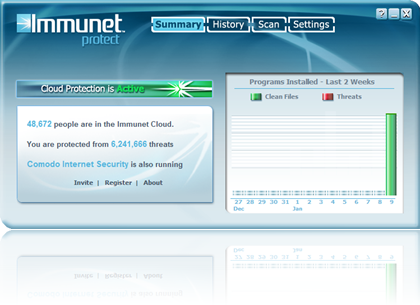
2010-01-09 12 36 08Ας σημειωθεί πως τη στιγμή που γράφεται αυτή η καταχώρηση το Immunet βρίσκεται ακόμα σε beta φάση, αλλά η ιδέα γύρω από τον τρόπο λειτουργίας του είναι σίγουρα ενδιαφέρουσα. Όσοι επιθυμούν να προσθέσουν ένα επιπλέον επίπεδο προστασίας στον υπολογιστή τους, αξίζει ίσως να το δοκιμάσουν.

Το πρόγραμμα τρέχει σε όλες τις εκδόσεις των Windows (XP, Vista, Windows 7).

Ηλεκτρονική διεύθυνση: http://immunet.com/

Πέμπτη 7 Ιανουαρίου 2010 (Σχόλια)

O&O Defrag 10 Pro: Ανασυγκροτήστε τους δίσκους σας με ένα από τα ποιοτικότερα προγράμματα του είδους

ood10pro Αν και από τότε που έβαλα τα Vista και στη συνέχεια τα Windows 7 έχω πάψει να ασχολούμαι ιδιαίτερα με την ανασυγκρότηση των σκληρών δίσκων, ξέρω πως αρκετοί χρήστες δεν αρκούνται στο εγγενές σύστημα ανασυγκρότησης του λειτουργικού και ψάχνουν για τρίτες λύσεις.

Κι επειδή παλιότερα το είχα ψάξει αρκετά, γνωρίζω πως το O&O Defrag θεωρείται από τα καλύτερα προγράμματα στη συγκεκριμένη κατηγορία (παλιότερα, μάλιστα, το είχα δοκιμάσει και δεν είχα κανένα παράπονο).

Αν και πρόκειται για εμπορική εφαρμογή, πρόσφατα οι δημιουργοί του αποφάσισαν να διαθέσουν την έκδοση 10 του προγράμματος στην πλήρη της μορφή, εντελώς δωρεάν. Το μόνο που χρειάζεται να κάνετε είναι να υποβάλλετε κάποιο όνομα και ένα e-mail σας, ώστε να σας σταλεί ο κωδικός ενεργοποίησης.

Κι αν σκέφτεστε ότι “κάποιο λάκκο έχει η φάβα”, ο “λάκκος” έχει απλά να κάνει με το γεγονός ότι η έκδοση 10 δεν είναι η πιό πρόσφατη που υπάρχει, αφού αυτή τη στιγμή το πρόγραμμα βρίσκεται στην 12. Αν λοιπόν δεν σας πειράζει το ότι δεν θα τρέχετε την τελευταία έκδοση της εφαρμογής, το O&O Defrag 10 Professional είναι μια πολύ καλή λύση για τη γρήγορη, αξιόπιστη και αποτελεσματική ανασυγκρότηση των σκληρών σας δίσκων.

Επιπλέον, αν κάποια στιγμή αποφασίσετε να το αναβαθμίσετε στην τελευταία έκδοση, θα έχετε έκπτωση γύρω στο 40%.

Ηλεκτρονική διεύθυνση: http://bit.ly/55ao6q

Δευτέρα 4 Ιανουαρίου 2010 (Σχόλια)

Κατεβάστε μαζικά και εγκαταστήστε αυτόματα εφαρμογές με το Ninite

ninite Ας υποθέσουμε ότι μόλις έφτασε ο καινούριος υπολογιστής σας και πέρα από τα Windows δεν έχει κανένα από τα αγαπημένα σας προγράμματα. Αυτό που φαντάζομαι ότι θα έκαναν οι περισσότεροι είναι να πάνε στα websites των εφαρμογών, να τις κατεβάσουν και να τις εγκαταστήσουν μία-μία. Το πρόβλημα όμως με όλη αυτή τη διαδικασία δεν είναι μόνο ότι είναι χρονοβόρα, αλλά και ότι καμιά φορά ορισμένοι χρήστες δεν προσέχουν και αφήνουν τα προγράμματα να εγκαταστήσουν ανεπιθύμητες “συνοδευτικές” εφαρμογές όπως toolbars, spyware κλπ. 

Από όποια πλευρά κι αν το δείτε, λοιπόν, το Ninite είναι μια πολύ πρακτική υπηρεσία που κάνει το εξής απλό: δημιουργεί ένα “πακέτο” εφαρμογών που το κατεβάζετε και το τρέχετε για να εγκαταστήσει αυτόματα τις εφαρμογές, χωρίς να σας ενοχλήσει σε καμία στιγμή της διαδικασίας. Πιο αναλυτικά, τα βήματα είναι 3:

  • Πηγαίνετε στο ninite.com και επιλέξτε τις εφαρμογές που θέλετε να εγκαταστήσετε από τη σχετική λίστα. Φυσικά, δεν θα βρείτε εκεί όλα τα προγράμματα που χρησιμοποιείτε, αλλά σίγουρα θα συναντήσετε αρκετά, καθώς περιλαμβάνονται δεκάδες καταχωρήσεις.
  • Πατήστε “Get installer” για να κατεβάσετε το πακέτο, το οποίο είναι πολύ μικρό σε μέγεθος (το διευκρινίζω για να μην εκπλαγείτε σε περίπτωση που περιμένατε να είναι μεγαλύτερο).
  • Τρέξτε το αρχείο που κατεβάσατε και απλά περιμένετε να τελειώσει. Το Ninite θα κατεβάσει τις τελευταίες εκδόσεις των εφαρμογών και θα τις εγκαταστήσει εντελώς αυτόματα. Όταν ολοκληρωθεί η διαδικασία, θα δείτε πως τα προγράμματα που είχατε επιλέξει στο πρώτο βήμα είναι τώρα εγκατεστημένα στον υπολογιστή σας.

Το Ninite ως εφαρμογή δεν χρειάζεται καν εγκατάσταση και λειτουργεί σε όλες τις εκδόσεις των Windows. Είναι ιδανική λύση για αρχάριους χρήστες που βρίσκουν δύσκολη την εγκατάσταση προγραμμάτων αλλά και για όσους θέλουν να εγκαταστήσουν πολλά προγράμματα μαζί π.χ. μετά από φορμάτ ή αγορά νέου υπολογιστή.

Για την ακρίβεια, ο μόνος λόγος για να προτιμήσει κανείς την “παραδοσιακή” εγκατάσταση προγραμμάτων έναντι του Ninite είναι γιατί θέλει να κάνει πολύ συγκεκριμένες ρυθμίσεις, διαφορετικές από αυτές που ενδείκνυνται για τους περισσότερους χρήστες. Αξίζει σίγουρα να του ρίξετε μια ματιά, καθώς είναι μια υπηρεσία που μπορεί να σας λύσει τα χέρια.

Ηλεκτρονική διεύθυνση: http://ninite.com/

Τετάρτη 30 Δεκεμβρίου 2009 (Σχόλια)

Αφιέρωμα: οι 10 καλύτερες εφαρμογές που παρουσιάστηκαν μέσα στο 2009 στο freeweird.com

top-10Ο παλιός ο χρόνος ετοιμάζεται σιγά-σιγά να μας αφήσει και, όπως όλοι τέτοιες μέρες, έτσι κι εγώ σκέφτηκα να κάνω μια μικρή ανασκόπηση, διαλέγοντας τις 10 αγαπημένες μου εφαρμογές από τις 72 καταχωρήσεις που γράφτηκαν μέσα στο 2009 σε αυτό εδώ το blog.

Η επιλογή, ασφαλώς, είναι εντελώς προσωπική και δεν διεκδικεί δάφνες αντικειμενικότητας: ένας συγκεκριμένος χρήστης, με κάποιες συγκεκριμένες ανάγκες και απαιτήσεις διαλέγει 10 καταχωρήσεις από το σύνολο των 72 (αν αποφασίζατε να το κάνετε κι εσείς, η γνώμη σας δεν θα είχε μικρότερη βαρύτητα από τη δική μου). Η επιλογή δεν ήταν εύκολη, καθώς αναγκάστηκα να αφήσω έξω εφαρμογές που χρησιμοποιώ καθημερινά, όμως αυτό είναι το τίμημα τέτοιου είδους αξιολογήσεων…. Μην τα πολυλογώ όμως – ιδού η λίστα, με αντίστροφη σειρά (έτσι για σασπένς):

  1. #10. Seesmic (διαχείριση twitter, facebook). Η αλήθεια είναι πως όταν παρουσίαζα το Seesmic δεν περίμενα πως θα μου γινόταν τόσο απαραίτητο. Από τότε που άρχισα να το χρησιμοποιώ, όμως, έγινα πιο συστηματικός χρήστης του twitter και κατάφερα να καταλάβω καλύτερα τις δυνατότητές του. Το ότι τρέχει σε Adobe Air και δεν είναι εγγενής εφαρμογή των Windows είναι ένα μικρό μειονέκτημα, παρόλα αυτά παραμένει μια πολύ καλή εφαρμογή, που την προτιμώ από το δημοφιλές tweetdeck. Όταν μάλιστα κυκλοφορήσει και η σταθερή έκδοση του Seesmic Desktop (η εγγενής εφαρμογή που λέγαμε), προβλέπω να ανεβαίνει ακόμα περισσότερο στην εκτίμησή μου. Προς το παρόν, κρατάει τη 10η θέση.
  2. #9. JDownloader (download manager). Εφαρμογή με εξαιρετικές δυνατότητες, ο JDownloader απλοποιεί σε εντυπωσιακό βαθμό τη διαδικασία λήψης αρχείων από υπηρεσίες όπως rapidshare, megaupload κ.α. Αν δεν είχε κάποια κολλήματα και bugs, που καμιά φορά παρατήρησα πως διορθώνονται μόνο με επανεγκατάσταση του προγράμματος, θα ήταν σίγουρα πολύ ψηλότερα στη λίστα. Δεν παύει, ωστόσο, να μου είναι απολύτως απαραίτητος.
  3. #8. Windows Live Writer (κειμενογράφος για bloggers). Δεν απευθύνεται σε όλους, γι’ αυτό και δεν βρίσκεται ψηλότερα στη λίστα. Από τότε που άρχισα να το χρησιμοποιώ, όμως, μου έχει λύσει τα χέρια, αφού κάνει τη συγγραφή και μορφοποίηση των καταχωρήσεων παιχνιδάκι.
  4. #7. Ditto (clipboard manager). Όσοι αναρωτιούνται για το πόσο σημαντικός είναι σε τελική ανάλυση ένας clipboard manager, ας χρησιμοποιήσουν για λίγες μέρες το ditto και θα καταλάβουν. Διακριτικότατη εφαρμογή, που κρατά ιστορικό των αντιγραφών (copy) που κάνετε στον υπολογιστή σας, το Ditto είναι από τα προγράμματα που αν το συνηθίσετε, δεν θα μπορείτε να το αποχωριστείτε. Εγώ, τουλάχιστον, αυτό έπαθα.
  5. #6. PicPick (λήψη screenshots). Το ότι θα βρισκόταν πρόγραμμα που θα έπαιρνε από το FSCapture τον τίτλο του αγαπημένου μου προγράμματος για τη λήψη screenshots, δεν περίμενα να συμβεί – τουλάχιστον όχι μέσα στο 2009. Το PicPick, ωστόσο, με τις πολλές επιλογές και τον καλό image editor του κατάφερε να κερδίσει άνετα μια θέση σε αυτήν εδώ τη λίστα.
  6. #5. Google Picasa (οργάνωση φωτογραφιών). Το Picasa ήταν από την αρχή ένα εντυπωσιακά καλοφτιαγμένο πρόγραμμα, που δυσκολευόσουν σχεδόν να πιστέψεις πως διατίθεται εντελώς δωρεάν. Και από την έκδοση 3.5 όπου εισήγαγε την (πολύ αποτελεσματική) δυνατότητα αναγνώρισης προσώπων στις φωτογραφίες και έναν πρακτικότατο image viewer, έγινε ένα εργαλείο που πρέπει οπωσδήποτε να δοκιμάσουν όσοι θέλουν να οργανώσουν τη συλλογή των φωτογραφιών τους.
  7. #4. Opera Unite (web browser και όχι μόνο). Αν και χρήστης Firefox, δεν μπορώ να μην αναγνωρίσω πως ο Σκανδιναβός (από τη Νορβηγία) αντίπαλός του είναι ένας εξαιρετικός browser. Με το Unite, όμως, ο Opera γίνεται κάτι παραπάνω, αφού δίνει στο χρήστη τη δυνατότητα να μοιραστεί πολύ εύκολα τα περιεχόμενα του υπολογιστή του, μετατρέποντάς τον σε ένα είδος web server (γι’ αυτό ακριβώς, ακόμη κι αν δεν είναι ο βασικός browser μου τελευταία τον χρησιμοποιώ όλο και περισσότερο). Αν το είχε κάνει η Google, όλοι θα μιλούσαν γι’ αυτό.
  8. #3. Synergy (διαμοιρασμός πληκτρολογίου & ποντικιού). Κάποιοι μπορεί να μην καταλαβαίνουν καν γιατί ένα πρόγραμμα σαν το Synergy (και τις διάφορες παραλλαγές του) μπορεί να είναι χρήσιμο. Για όσους όμως συνηθίζουν να δουλεύουν ταυτόχρονα σε δύο διαφορετικούς υπολογιστές, θα γίνει κάτι παραπάνω από απαραίτητο, αφού επιτρέπει τον ταυτόχρονο χειρισμό πολλών διαφορετικών μηχανημάτων με το ίδιο ποντίκι και πληκτρολόγιο, ανεξαρτήτως λειτουργικού συστήματος. Η εναλλακτική λύση για να το πετύχετε αυτό είναι να αγοράσετε ειδικό εξοπλισμό, που την τελευταία φορά που κοίταξα, κόστιζε γύρω στα 50€.
  9. #2. Everything (αναζήτηση αρχείων). Εφαρμογή αναζήτησης σε ntfs δίσκους. Δεν είναι το πιο γνωστό πρόγραμμα του κόσμου και δεν σου γεμίζει το μάτι, ωστόσο, αν του δώσεις μια ευκαιρία, η ακαριαία του ταχύτητα σε αφήνει άφωνο. Για την ακρίβεια, η αναζήτησή του δεν θα μπορούσε να είναι ταχύτερη παρά μόνο αν έβρισκε τα αποτελέσματα …πριν καν πληκτρολογήσεις τους όρους. Κρίμα που ένας τέτοιος μηχανισμός αναζήτησης δεν έρχεται ενσωματωμένος με κάποιον τρόπο στα Windows.
  10. #1. Dropbox (backup και συγχρονισμός δεδομένων). Από την πρώτη στιγμή που αποφάσισα να φτιάξω τη συγκεκριμένη λίστα, ήξερα πως το Dropbox θα ήταν στην πρώτη θέση. Η εφαρμογή που κατάφερε να γίνει σχεδόν τόσο απαραίτητη όσο κι ο browser, με έχει φέρει στο σημείο να πω πως αν έχω τον Firefox και το Dropbox μου, δε με νοιάζει και τόσο το λειτουργικό που θα χρησιμοποιήσω. Δωρεάν, σταθερότατο, πανεύκολο στην εγκατάσταση και τη χρήση του, cross-platform (τεράστιο πλεονέκτημα για μια τέτοια εφαρμογή), από τότε που έδωσε την ευκαιρία στους χρήστες του να φτάνουν με τα refferals έως και 5GB δωρεάν αποθηκευτικού χώρου, έγινε εύκολα το πρώτο πρόγραμμα που περνάω σε μια φρέσκια εγκατάσταση Windows ή Linux.