Εμφάνιση αναρτήσεων με ετικέτα open source. Εμφάνιση όλων των αναρτήσεων

Τετάρτη 14 Ιουλίου 2010 (Σχόλια)

Το Avidemux προσφέρει απλή και δωρεάν επεξεργασία βίντεο για …αρχάριους με απαιτήσεις

Avidemux Έχετε προσέξει εκείνη τη διαφήμιση ενός website στοιχήματος που έχει για σλόγκαν το «Παίξε όπως είσαι;». Το Avidemux θα μπορούσε να την παραφράσει σε «επεξεργάσου το, όπως είσαι», αφού είναι ένα πρόγραμμα που από όποια πλευρά κι αν το δεις, απευθύνεται σε πολύ κόσμο. Δεν είναι μόνο ότι πρόκειται για ένα από τα λίγα αξιόλογα δωρεάν προγράμματα επεξεργασίας βίντεο που είναι ταυτόχρονα απλό στη χρήση του και αξιόπιστο, αλλά και το γεγονός ότι ως open source και cross platform μπορεί να χρησιμοποιηθεί τόσο από χρήστες Linux (πρωτίστως) όσο και από αυτούς που χρησιμοποιούν Windows και Mac.

Όποιες κι αν είναι οι γνώσεις σας στην επεξεργασία βίντεο, με το Avidemux μπορείτε να κάνετε απλές εργασίες μοντάζ και κωδικοποίησης, αλλά και να «μεταμορφώσετε» τα βίντεό σας εφαρμόζοντας κάποια από τα πολλά διαθέσιμα φίλτρα του προγράμματος.

Πέμπτη 8 Ιουλίου 2010 (Σχόλια)

Google Font Directory: χρησιμοποιήστε άφοβα «μη ασφαλείς» γραμματοσειρές στο website ή το blog σας

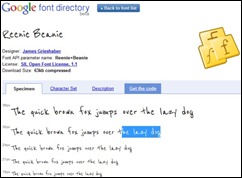
Google Font Directory beta Ένας από τους γνωστούς περιορισμούς που αντιμετωπίζουν όσοι ασχολούνται με την κατασκευή ιστοσελίδων αφορά τις γραμματοσειρές που «επιτρέπεται» να χρησιμοποιήσουν. Κι αυτό γιατί οι γραμματοσειρές που θεωρούνται «ασφαλείς για το διαδίκτυο» (web safe fonts) είναι λίγες και πολύ συγκεκριμένες. Τον τελευταίο καιρό, ωστόσο, έχει αρχίσει να χρησιμοποιείται αρκετά η τεχνική της ενσωμάτωσης των γραμματοσειρών επάνω στο ίδιο το website, ώστε να φορτώνουν απευθείας από εκεί χωρίς να είναι απαραίτητο να βρίσκονται εγκατεστημένες στον υπολογιστή του χρήστη.

Το Google Font Directory (beta) είναι ένας δωρεάν κατάλογος της Google που προσφέρει μια σειρά από δωρεάν, open source γραμματοσειρές τις οποίες μπορεί κανείς πολύ εύκολα και με ελάχιστες τεχνικές γνώσεις να ενσωματώσει στο website ή το blog του ή ακόμα και να κατεβάσει για τοπική χρήση.

Δευτέρα 24 Μαΐου 2010 (Σχόλια)

VUE: Χαρτογράφηση σκέψεων και ιδεών με δυνατότητα σημασιολογικής ανάλυσης και παρουσίασής τους

example1 Το VUE (Visual Understanding Environment) είναι ένα open source πρόγραμμα του Πανεπιστημίου Tufts της Βοστώνης που ανήκει στην κατηγορία των εφαρμογών “mind mapping”. Ο όρος σε ελεύθερη απόδοση περιγράφει την «χαρτογράφηση» ιδεών και σκέψεων μέσω της εικονοποίησής τους και της αποτύπωσης των μεταξύ τους σχέσεων.

Θα φανεί χρήσιμο σε όσους ψάχνουν τρόπους να οργανώσουν πληροφορίες διαφορετικών τύπων που σχετίζονται μεταξύ τους με πολύπλοκο, μη ιεραρχικό τρόπο, όπου τα σχεδιαστικά προγράμματα τύπου MS Visio δεν τους καλύπτουν πλήρως.

Παρασκευή 26 Φεβρουαρίου 2010 (Σχόλια)

SPlayer: Ένας ελαφρύς και εύχρηστος media player

splayer-logo Μπορεί η ιδέα που έχουμε στην Ελλάδα για την ποιότητα των Κινέζικων προϊόντων να μην είναι η καλύτερη, το θέμα των προγραμμάτων αναπαραγωγής βίντεο όμως, οι Ασιάτες δείχνουν να το κατέχουν καλά. Έτσι, μετά τον εξαιρετικό «Κορεάτη» KMPlayer, μας προέκυψε πρόσφατα και ο Κινέζος ανταγωνιστής, ο SPlayer, που διαθέτει ορισμένα πολύ ενδιαφέροντα χαρακτηριστικά:

Κυριακή 8 Νοεμβρίου 2009 (Σχόλια)

Νέα έκδοση με πολλές βελτιώσεις για το Paint.NET

pdn35_kirkland_thumb Σε παλαιότερη καταχώρηση είχα αναφερθεί στο Paint.NET παρουσιάζοντάς ως το δωρεάν πρόγραμμα επεξεργασίας εικόνας που είναι πιο κοντά από κάθε άλλο στο Photoshop, τουλάχιστον από πλευράς interface.

Σήμερα το Paint.NET κυκλοφόρησε τη νέα του έκδοση 3.5, που περιέχει αρκετές αλλαγές και βελτιώσεις, μερικές από τις οποίες περιλαμβάνουν τα εξής:

  • Βελτίωση της ταχύτητας. Το πρόγραμμα ανοίγει ακόμα πιο γρήγορα, οι εικόνες ανοίγουν ταχύτερα, ενώ και κατά την χρήση του έχει βελτιώσει τις απαιτήσεις του σε επεξεργαστική ισχύ και μνήμη. Σύμφωνα με τους δημιουργούς του, είναι 20% ταχύτερο σε σχέση με την προηγούμενη έκδοση. Δεν είναι υπερβολή να πω πως πρόκειται για ένα από τα ταχύτερα πλήρη προγράμματα επεξεργασίας εικόνας.
  • Καλύτερη διαχείριση των γραμματοσειρών. Αυτό περιλαμβάνει περισσότερες επιλογές ως προς την επεξεργασία τους, ταχύτερη εισαγωγή τους και γενικότερα καλύτερη διαχείρισή τους σε σχέση με πριν.
  • Ανανεωμένη εμφάνιση. Το ήδη όμορφο interface του έχει βελτιωθεί ακόμα περισσότερο και έχει σχεδιαστεί ώστε να “δένει” καλύτερα με το Aero των Windows 7. Επιπλέον, με μια πρώτη ματιά δείχνει και πιο λειτουργικό.
  • Ευκολότερη εγκατάσταση και πλήρης αυτοματοποίηση της διαδικασίας αναβάθμισης (update) σε επόμενες εκδόσεις.
  • Διάφορες άλλες μικροδιορθώσεις που μπορείτε να δείτε αναλυτικά σε αυτό το link.

Κατά τα άλλα, η εφαρμογή διατηρεί όλα τα υπόλοιπα γνωστά του χαρακτηριστικά: χρήση tabs για καλύτερη διαχείριση πολλών ανοιχτών εικόνων, υποστήριξη layers, plugins και φίλτρων και γενικότερα όλων των βασικών επιλογών που θα περίμενε να συναντήσει κανείς σε ένα πρόγραμμα επεξεργασίας εικόνας.

Ηλεκτρονική διεύθυνση: http://www.getpaint.net/

Δευτέρα 26 Οκτωβρίου 2009 (Σχόλια)

Διαχειριστείτε ταυτόχρονα διαφορετικούς υπολογιστές με το ίδιο ποντίκι και πληκτρολόγιο, με το Synergy

Ας υποθέσουμε ότι έχετε ανοιχτούς μπροστά σας δύο διαφορετικούς υπολογιστές και δουλεύετε παράλληλα και στους δύο, κάνοντας διαφορετικά πράγματα στον καθένα. Δεν είναι εκνευριστικό αλλά και αντιπαραγωγικό να πρέπει κάθε φορά να αφήνετε το ένα σετ πληκτρολόγιο / ποντίκι για να πιάσετε το άλλο; Επιπλέον, δεν είναι ακόμη πιο εκνευριστικό όταν καμιά φορά αντιγράφετε κάτι στον ένα υπολογιστή και από αφηρημάδα πηγαίνετε στον άλλο να πατήσετε επικόλληση, μόνο και μόνο για να συνειδητοποιήσετε ότι κάτι τέτοιο δεν μπορεί να γίνει, γιατί πολύ απλά βρισκόσαστε σε διαφορετικό μηχάνημα; Νομίζω πως είναι προφανές το πού θέλω να καταλήξω: και στα δύο παραπάνω προβλήματα υπάρχει δωρεάν λύση, και ονομάζεται Synergy.

Το καταπληκτικό αυτό open-source προγραμματάκι σας δίνει τη δυνατότητα να μεταφέρεστε από τον ένα υπολογιστή στον άλλο και να τον ελέγχετε με το ίδιο ποντίκι και πληκτρολόγιο, με τον ίδιο τρόπο που θα μεταφερόσασταν από τη μία οθόνη στην άλλη αν χρησιμοποιούσατε δύο οθόνες (χωρίς ωστόσο να μπορείτε να μεταφέρετε παράθυρα από το ένα μηχάνημα στο άλλο). Το μόνο που χρειάζεται το Synergy για να δουλέψει είναι οι υπολογιστές να είναι συνδεδεμένοι σε δίκτυο (εγώ το δοκίμασα σε LAN, αλλά υποθέτω πως και το ασύρματο θα δουλέψει εξίσου).

Επίσης, το Synergy λειτουργεί σε Windows, Mac και στις περισσότερες εκδόσεις Linux, που σημαίνει πως με το ίδιο σετ πληκτρολογίου / ποντικιού μπορείτε να ελέγχετε όχι μόνο διαφορετικούς υπολογιστές, αλλά και τελείως διαφορετικά λειτουργικά συστήματα.

Πώς θα το χρησιμοποιήσετε:

  1. Εγκαταστήστε το στο κεντρικό μηχάνημα - αυτό στο οποίο βρίσκονται το ποντίκι και το πληκτρολόγιο που θα χρησιμοποιείτε.
  2. Τρέξτε το πρόγραμμα και επιλέξτε "Share this computer's keyboard and mouse (server)".
  3. Επιλέξτε "Configure" και εκεί κάντε τα εξής:
    1. στην περιοχή "Screens" προσθέστε τα ονόματα των υπολογιστών που συνδέονται στο δίκτυο (μην αυτοσχεδιάσετε – βάλτε το πραγματικό hostname του κάθε μηχανήματος ή, εναλλακτικά, την IP). Στα ονόματα που πρέπει να προσθέσετε περιλαμβάνεται τόσο ο κεντρικός υπολογιστής (Server) όσο και οι clients, αυτοί, δηλαδή, που θέλετε να ελέγχετε.
    2. Στην περιοχή "Links" επιλέξτε "New link" και προσθέστε όλους τους υπολογιστές που θέλετε να μοιράζονται κοινό πληκτρολόγιο και ποντίκι, δηλώνοντας πού βρίσκεται το κάθε μηχάνημα στο χώρο. Για παράδειγμα, αν υποθέσουμε ότι έχετε 2 μηχανήματα, θα πρέπει να φτιάξετε ένα link που θα δηλώνει ότι «στα [δεξιά] του [Υπολογιστής 1] βρίσκεται ο [Υπολογιστής 2]» και ένα δεύτερο που θα δηλώνει ότι «στα [αριστερά] του [Υπολογιστής 2] βρίσκεται ο [Υπολογιστής 1
  4. Αφού κάνετε την αντιστοίχιση, τρέξτε το Synergy επιλέγοντας "Run".
  5. Πηγαίνετε στο δεύτερο μηχάνημα, που θα αποτελέσει τον Client, αυτό, δηλαδή, που θα ελέγχετε με το ποντίκι και το πληκτρολόγιο του Server. Εκεί εγκαταστήστε ξανά το Synergy και τρέξτε το.
  6. Αυτή τη φορά, επιλέξτε το "Use another computer's shared keyboard and mouse (client)" και πατήστε "Start". Αυτό ήταν! Αν όλα έχουν γίνει σωστά, θα πρέπει, μεταφέροντας τον κέρσορα στα δεξιά της οθόνης του κεντρικού υπολογιστή σας, αυτός να πηγαίνει στην οθόνη του δεύτερου υπολογιστή.

Για πιο αναλυτικές οδηγίες, με εικόνες και περισσότερες λεπτομέρειες, δείτε το κείμενο: How to share a keyboard and mouse with multiple computers (στα αγγλικά).

Αν και η τελευταία έκδοση του Synergy χρονολογείται από το 2006, λειτουργεί σε όλες τις εκδόσεις των Windows, συμπεριλαμβανομένων και των 7, όπως επίσης και σε Mac και Linux.

Ηλεκτρονική διεύθυνση: http://synergy2.sourceforge.net/

Update: Πέρα από τη αρχική έκδοση του Synergy, που έχει σταματήσει να αναπτύσσεται, υπάρχει επίσης και το Synergy+, που, πρακτικά, πρόκειται για το ίδιο πρόγραμμα αλλά με διορθωμένα κάποια bugs και με την ανάπτυξή του να συνεχίζεται. Θα πρότεινα, λοιπόν, να προτιμήσετε αυτό.

Ηλεκτρονική διεύθυνση για το Synergy+: http://code.google.com/p/synergy-plus/
Τρίτη 6 Οκτωβρίου 2009 (Σχόλια)

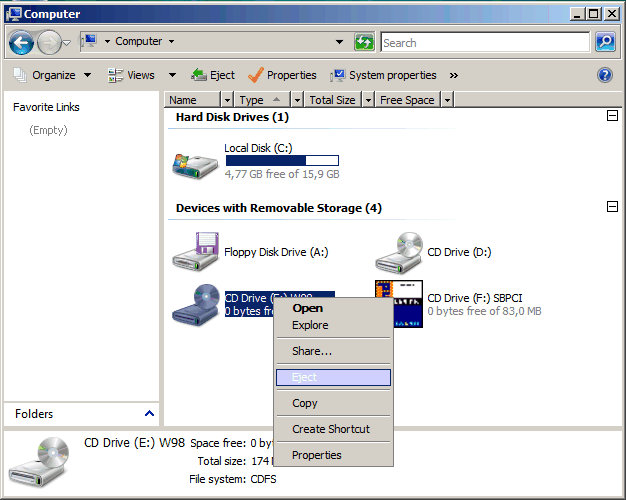
Κάντε απευθείας mount σε αρχεία image (ISO, BIN κλπ) με διπλό κλικ, με το WinCDEmu

Πολλές φορές φαντάζομαι πως σας έχει τύχει να κατεβάσετε ένα πρόγραμμα, παιχνίδι ή ταινία σε μορφή ISO ή IMG και αντί να το «κάψετε» σε δισκάκι (CD ή DVD) προτιμάτε να το τρέξετε απευθείας (mount) από τον σκληρό σας δίσκο. Πλέον υπάρχουν αρκετά εργαλεία για αυτή τη δουλειά (με γνωστότερο όλων ίσως το Daemon tools), παρόλα αυτά, προσωπική μου προτίμηση τον τελευταίο καιρό αποτελεί το WinCDEmu.

Ο λόγος για τον οποίο το προτιμώ είναι απλά γιατί ενσωματώνεται στον Windows Explorer, επιτρέποντάς σας να τρέξετε το αρχείο image με ένα απλό διπλό κλικ, δημιουργώντας έναν εικονικό δίσκο CD/DVD στον υπολογιστή σας. Οι τύποι image αρχείων που υποστηρίζει το WinCDEmu περιλαμβάνουν τα ISO, CUE, BIN, RAW και IMG.

Ας σημειωθεί ότι το πρόγραμμα δεν έχει τις πολλές επιλογές και τις δυνατότητες αποκρυπτογράφησης που προσφέρει το Daemon tools, γι' αυτό και μάλλον δεν θα ικανοποιήσει όσους κάνουν συχνά mount εικονικών δίσκων. Όσοι, παρόλα αυτά, κάνουν 2-3 mounts το μήνα (όπως εγώ) και αυτό που ζητάνε περισσότερο είναι η ευκολία χρήσης και λιγότερο οι πολλές επιλογές, σίγουρα θα βολευτούν μια χαρά με το WinCDEmu.

Ηλεκτρονική διεύθυνση: http://wincdemu.sysprogs.org/

Τετάρτη 23 Σεπτεμβρίου 2009 (Σχόλια)

Pidgin Instant Messenger: Όλα σε ένα, νοικοκυρεμένα!

To Pidgin είναι ένα open source πρόγραμμα ανταλλαγής μηνυμάτων (instant messenger), αντίστοιχο του MSN, για τους λιγότερο σχετικούς. Εδώ και καναδυό χρόνια το χρησιμοποιώ αντί του MSN, για τους εξής λόγους:

  • Οργανώνει τις συζητήσεις σε καρτέλες (tabs)
  • Ελέγχει ταυτόχρονα πολλούς διαφορετικούς λογαριασμούς (msn, google talk, yahoo, facebook chat κλπ)
  • Είναι μικρό και ελαφρύ
  • Δεν εμφανίζει διαφημίσεις (σε αντίθεση με το MSN)
  • Δέχεται πρόσθετα (plugins) με τα οποία επεκτείνονται αρκετές λειτουργικότητές του. Π.χ. το αγαπημένο μου είναι το "psychic mode", που σε ειδοποιεί όταν κάποιος αρχίζει να σου γράφει μήνυμα, ακόμη κι αν τελικά αποφασίσει να μην το στείλει
  • Είναι cross platform, τρέχει, δηλαδή, σε όλα τα λειτουργικά συστήματα και μπορώ έτσι να το έχω τόσο σε Windows όσο και στο Linux
  • Διαθέτει portable έκδοση, που σημαίνει πως μπορεί να τρέξει απευθείας από usb stick, χωρίς εγκατάσταση

Στα μειονεκτήματα του, έναντι κυρίως του MSN που γνωρίζουν οι περισσότεροι, θα έβαζα το ότι δεν είναι και τόσο όμορφο (παρόλο που ο χρήστης μπορεί εάν θέλει να εγκαταστήσει και να παραμετροποιήσει αρκετά θέματα), ενώ δεν λειτουργούν όλα τα animations του MSN (αν και τα περισσότερα εμφανίζονται κανονικά). Επίσης, η έκδοσή του για Windows δεν υποστηρίζει ακόμα βίντεο-κλήσεις, αν και σύντομα αυτό πιστεύω πως θα διορθωθεί, καθώς η Linux έκδοσή του ήδη άρχισε να το υποστηρίζει.

Γενικά πρόκειται για ένα πολύ καλό πρόγραμμα που συνεχώς εξελίσσεται. Εάν «ψάχνεστε» για κάποια εναλλακτική στο MSN λύση, το Pidgin είναι μια από τις πρώτες που αξίζει να δοκιμάσετε.

Ηλεκτρονική διεύθυνση: http://www.pidgin.im

Επίσης, μπορείτε να κατεβάσετε ξεχωριστά τo plugin που εγκαθιστά το Facebook chat, και το αντίστοιχο για το Twitter. Οδηγίες για το πώς θα τα εγκαταστήσετε υπάρχουν εδώ (στα αγγλικά). Γενικά η εγκατάστασή τους είναι απλή (ειδικά του πρώτου), αλλά αν συναντήσετε οποιοδήποτε πρόβλημα, εδώ είμαστε - ρωτήστε ελεύθερα ;-)

Πέμπτη 10 Σεπτεμβρίου 2009 (Σχόλια)

Αυτοματοποιήστε τις λήψεις από Rapidshare, Megaupload κλπ με το JDownloader

Αν και μέχρι πρόσφατα χρησιμοποιούσα τον Flashget για τη διαχείριση των downloads μου, η στασιμότητά του και η απουσία συγκεκριμένων λειτουργιών με έκαναν να στραφώ σε εναλλακτικές λύσεις. Και ως την καλύτερη από όλες, βρήκα τελικά αυτή του JDownloader.

O JDownloader είναι ένας εξαιρετικός download manager που, πέρα από τα βασικά που όλες οι αντίστοιχες εφαρμογές προσφέρουν, έχει επιπλέον τα εξής πλεονεκτήματα:

  • Αυτοματοποιεί τα downloads από το rapidshare, το megaupload και άλλα παρόμοια sites, ακόμη και για χρήστες που δεν είναι premium μέλη. Αυτό το πετυχαίνει «διαβάζοντας» αυτόματα τα captcha μηνύματα, οργανώνοντας τα downloads σε ουρά, ενώ κάνει ακόμη και restart το router, ώστε να παρακάμψει τους χρονικούς περιορισμούς που επιβάλλουν τα sites στους ανώνυμους χρήστες. Και μόνο γι' αυτό το χαρακτηριστικό του, αξίζει να εγκατασταθεί ;-)
  • Διαχειρίζεται encrypted αρχεία .ccf, τα οποία έχουν αρχίσει και διαδίδονται αρκετά για την κρυπτογράφηση rapidshare links.
  • Προσφέρει τη δυνατότητα αυτόματου extract σε .rar αρχεία, με το που θα ολοκληρώσει τη λήψη τους. Ο χρήστης μπορεί να επιλέξει ακόμα και αν τα αρχεία θα διαγράφονται αυτόματα μετά την εξαγωγή ή όχι.
  • Έχει ενσωματωμένο plugin για αρχεία που χρειάζονται το HFsplit για την εξαγωγή τους και τα κάνει αυτόματα extract με τον ίδιο τρόπο που περιγράφηκε αμέσως παραπάνω.
  • Συνεργάζεται άψογα με το FlashGot – το Firefox addon που επιτρέπει την απρόσκοπτη συνεργασία του Firefox με τον εκάστοτε download manager.
  • Updated: Μπορεί να κατεβάσει βίντεο από το youtube (ενδεχομένως και από άλλες αντίστοιχες υπηρεσίες - απλώς με youtube το δοκίμασα). Κι όχι μόνο αυτό, αλλά πριν ξεκινήσει τη λήψη σε ρωτάει σε τί format θες να το κατεβάσεις, καθώς, εκτός από το "παραδοσιακό" κατέβασμα σε flv, προσφέρει και τη δυνατότητα απευθείας μετατροπής του βίντεο σε 3gp, mp4, mp3 (όπου κρατάς μόνο τον ήχο)!
  • Δίνει τη δυνατότητα έναρξης των λήψεων για κάποια συγκεκριμένη ημέρα και ώρα.
  • είναι cross platform, που σημαίνει πως τρέχει σε όλα τα λειτουργικά συστήματα
  • Είναι open source, γεγονός που σημαίνει ότι εκτός του ότι είναι δωρεάν, έχει τη δυνατότητα να ενσωματώνει επιπλέον plugins (όπως η δυνατότητα unrar, και το HFsplit που αναφέρθηκαν προηγουμένως)

Σε γενικές γραμμές, μπορώ να πω πως τη στιγμή που γράφεται αυτό το κείμενο, ο JDownloader είναι ίσως το καλύτερο πρόγραμμα στην κατηγορία του και συστήνεται ανεπιφύλακτα.

Σημείωση: Για να το εγκαταστήσετε, αφού το κατεβάσετε, αποσυμπιέστε το σε ένα φάκελο και τρέξτε το αρχείο .exe που θα βρείτε. Για να τρέξετε το πρόγραμμα, θα χρειαστεί να εκτελέσετε ξανά το ίδιο .exe αρχείο. Επίσης, κατά την εγκατάσταση το πρόγραμμα θα σας ζητήσει να εγκαταστήσετε μια εφαρμογή ονόματι Kikin. Συμβουλή μου είναι να το αποφύγετε, μιας και είναι κάποιου είδους μηχανή αναζήτησης που βρίσκεται ακόμα σε beta φάση και δεν έχει σχέση με το πρόγραμμα (η μη εγκατάστασή του δεν θα επηρεάσει, δηλαδή, τη λειτουργία του JDownloader).

Ηλεκτρονική διεύθυνση: http://www.jdownloader.org/

Τετάρτη 11 Μαρτίου 2009 (Σχόλια)

Linux: "Φωτογραφήστε" την οθόνη σας με το Shutter


Εδώ και καιρό έψαχνα για ένα καλό πρόγραμμα για τη λήψη screenshots, αντάξιο του εξαιρετικού FSCapture για Windows. Τελικά βρήκα ακριβώς αυτό που ήθελα στο, εξίσου καλό, Shutter.

Πιο συγκεκριμένα, με το Shutter μπορείτε να "φωτογραφίσετε οτιδήποτε εμφανίζεται στην οθόνη σας: συγκεκριμένες περιοχές, full screen ή περιοχές επιλεγμένες "με το χέρι" (freehand selected). Το πρόγραμμα διαθέτει tabbed interface (δηλ. με καρτέλες) και δίνει τη δυνατότητα άμεσης επεξεργασίας της παραγόμενης εικόνας, με έναν πλήρη όσο και λιτό editor. Δεν κάνει capture κινούμενης εικόνας (αν θέλετε κάτι τέτοιο, χρησιμοποιήστε το RecordMyDesktop).

Κυριακή 8 Φεβρουαρίου 2009 (Σχόλια)

Οργανώστε τους κωδικούς σας με το Keepass

To Keepass Password Safe είναι ένα εξαιρετικό πρόγραμμα διαχείρισης κωδικών (password manager), με το οποίο μπορείτε εύκολα να οργανώσετε και να διαχειριστείτε τους κωδικούς σας με ασφάλεια. Πιο συγκεκριμένα, σας δίνει τη δυνατότητα να συγκεντρώσετε όλους σας τους κωδικούς σε μία κρυπτογραφημένη βάση, που προστατεύεται με έναν master κωδικό.

Το Keepass είναι open source και διατίθεται και σε portable έκδοση, ενώ τρέχει, εκτός από Windows, σε Linux και Mac.

Κυριακή 25 Ιανουαρίου 2009 (Σχόλια)

Linux: Βιντεοσκοπήστε την επιφάνεια εργασίας σας με το RecordMyDesktop

Ένα από τα προγράμματα των Windows που μου έλειψαν αρχικά κατά τη μετάβασή μου στο Ubuntu ήταν το Camstudio, με το οποίο μπορούσα να βιντεοσκοπήσω τα όσα συνέβαιναν στην επιφάνεια εργασίας μου.

Η ...θλίψη μου δεν κράτησε αρκετά βέβαια, αφού σύντομα βρήκα το RecordMyDesktop, που πάνω-κάτω κάνει την ίδια δουλειά: βιντεοσκοπεί, δηλαδή, την επιφάνεια εργασίας, ενώ έχει επίσης τη δυνατότητα ταυτόχρονης ηχογράφησης (την οποία όμως δεν έτυχε να δοκιμάσω ακόμα).

Αν θελήσετε ποτέ να βιντεοσκοπήσετε τα εφέ του Compiz για να εντυπωσιάσετε τους φίλους σας που χρησιμοποιούν ακόμη Windows, το RecordMyDesktop είναι μια καλή λύση που θα σας βοηθήσει να το κάνετε. :)

Ηλεκτρονική διεύθυνση: http://recordmydesktop.sourceforge.net/about.php

Σάββατο 21 Ιουνίου 2008 (Σχόλια)

AutoHotkey: Δημιουργήστε πληκτροσυντομεύσεις και μακροεντολές στα Windows

Το AutoHotkey είναι ένα open source εργαλείο με το οποίο μπορείτε να δημιουργείτε πληκτροσυντομεύσεις και να αυτοματοποιήσετε επαναλαμβανόμενες εργασίες στα Windows. Πιο συγκεκριμένα, οι βασικές του λειτουργίες περιλαμβάνουν, μεταξύ άλλων:
  1. Πληκτροσυντομεύσεις [Hotkeys] για εκτέλεση εντολών ή σειράς εντολών (μακροεντολών)
  2. Συντομογραφίες που αναπτύσσονται αυτόματα καθώς γράφουμε [Hotstrings]
  3. Αναχαρτογράφηση πλήκτρων και κουμπιών [Remapping]
  4. Διαχείριση παραθύρων
Προσωπικά το χρησιμοποίησα γιατί ήθελα να φτιάξω μια συντόμευση για την εντολή "Show Windows Side by Side" και βρήκα πως ήταν ο μόνος αρκετά απλός τρόπος. Γενικά, το πρόγραμμα είναι πολύ καλό, ελαφρύ, "καθαρό" και διατίθεται και σε standalone - portable έκδοση που δεν χρειάζεται εγκατάσταση. Το site του έχει αρκετά καλή υποστήριξη και μπορείτε εκεί να βρείτε πολλά έτοιμα scripts, ενώ και η δημιουργία των δικών σας scripts δεν είναι ιδιαίτερα δύσκολη.

Κυριακή 1 Ιουνίου 2008 (Σχόλια)

VLC: Ο ...ελβετικός σουγιάς για την αναπαραγωγή πολυμέσων

Ο VLC (VideoLan Client) είναι ένας από τους καλύτερους δωρεάν media players. Εκτός του ότι μπορεί να αναπαράγει σχεδόν τα πάντα (MPEG-1, MPEG-2, MPEG-4, DivX, mp3, ogg, DVD, αρκετά streaming πρωτόκολλα κλπ), μπορεί επίσης να χρησμιμοποιηθεί σαν server για την εκπομπή του περιεχομένου σας μέσω Internet η μέσω τοπικού δικτύου, ενώ δίνει ακόμα και τη δυνατότητα μετατροπής του format ενός αρχείου.

Γενικά πρόκειται για ένα πολυεργαλείο με πάρα πολλές επιλογές, που στα θετικά του συγκαταλέγεται το ότι είναι open source και διατίθεται για όλες σχεδόν τις πλατφόρμες, ενώ κυκλοφορεί και σε portable έκδοση.

Έστω κι αν δεν είναι τόσο εύχρηστο για τον πολύ αρχάριο χρήστη και το interface του είναι ίσως υπερβολικά λιτό, πρόκειται παρόλα αυτά για ένα πρόγραμμα που χρήσιμο είναι να βρίσκεται σε κάθε υπολογιστή.

Ηλεκτρονική διεύθυνση: http://www.videolan.org/

Κυριακή 13 Απριλίου 2008 (Σχόλια)

GIMP: Επεξεργασία εικόνας για απαιτητικούς

Το G.I.M.P. (GNU Image Manipulation Program) είναι ένα ισχυρό εργαλείο επεξεργασίας εικόνας με πάρα πολλές δυνατότητες σε εφέ κ.τ.λ. Θεωρείται η καλύτερη δωρεάν εναλλακτική λύση στο Photoshop και μάλλον είναι επίσης και η δημοφιλέστερη.
Το GIMP είναι open source και διατίθεται τόσο για Windows όσο και για Linux, Unix. Είναι ισχυρότερο από το Paint.NET και με περισσότερες δυνατότητες, το interface του ωστόσο ενδέχεται να ξενίσει κάπως όσους είχαν συνηθίσει το Photoshop.

Μεγάλο πλεονέκτημα του προγράμματος, ότι διατίθεται επίσης και σε portable έκδοση.

Paint.NET: Ό,τι πιο κοντινό στο interface του Photoshop, για δωρεάν επεξεργασία εικόνας

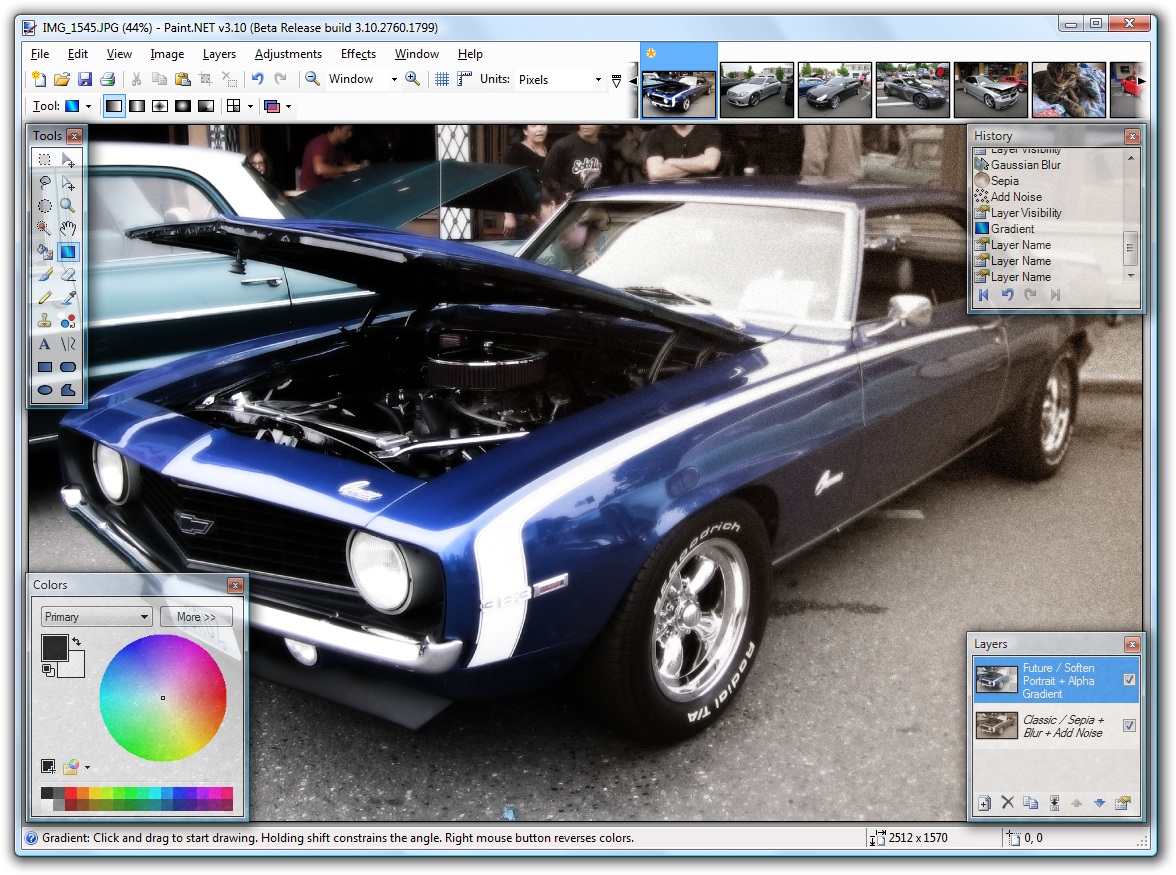
To Paint.NET είναι ένα ισχυρό open source πρόγραμμα δημιουργίας εικόνων και επεξεργασίας φωτογραφιών που υποστηρίζει layers, έχει όλα τα βασικά εργαλεία, καθώς και τη δυνατότητα προσθήκης επιπλέον plugins.

Φυσικά δεν είναι Photoshop, αλλά είναι ό,τι πιο κοντινό έχω δει σε αυτό από άποψη interface. Καλαίσθητο και εύχρηστο, το Paint.NET καλύπτει πλήρως τις ανάγκες ενός ερασιτέχνη χρήστη που δεν έχει λόγο να καταφύγει σε επαγγελματικές λύσεις.

Το setup του προγράμματος είναι μόλις 1,5 ΜΒ και για τη λειτουργία του απαιτείται η εγκατάσταση του
.NET Framework 2.0.

Σάββατο 29 Μαρτίου 2008 (Σχόλια)

GanttProject: Άλλη μια εναλλακτική του MS Project

Το GanttProject είναι άλλο ένα δωρεάν και open source πρόγραμμα με το οποίο μπορείτε να υποκαταστήσετε ή και να αντικαταστήσετε τελείως το Microsoft Project. Σε σύγκριση με το OpenProj θα έλεγα πως έχει πιο όμορφο και "συμμαζεμένο" interface, το οποίο είναι μεταφρασμένο και στα ελληνικά.

Υστερεί, ωστόσο, στο ότι δεν έχει portable / standalone έκδοση, ενώ άβολο είναι και το γεγονός ότι τα αρχεία που έχουν δημιουργηθεί με το MS Project πρέπει να εισαχθούν με την επιλογή "import" και όχι μέσω του "open file".

Αν πάντως ψάχνετε για υποκατάστατο του MS Project, αυτά τα δύο προγράμματα αξίζουν σίγουρα μια δοκιμή, ώστε να καταλήξετε σε αυτό που σας ταιριάζει περισσότερο.

Ηλεκτρονική διεύθυνση: http://ganttproject.biz/

Παρασκευή 28 Μαρτίου 2008 (Σχόλια)

OpenProj: Η δωρεάν εναλλακτική στο MS Project

To OpenProj είναι μια δωρεάν, open-source λύση στο θέμα του project management. Πρόκειται για μια αξιοπρεπέστατη εναλλακτική του γνωστού Microsoft Project που, έστω κι αν υστερεί σε πλήθος δυνατοτήτων, είναι ωστόσο ιδανικό για όσους δεν έχουν μεγάλες απαιτήσεις και δεν είναι διατεθειμένοι να πληρώσουν για εμπορικές λύσεις.

Το OpenProj μπορεί να ανοίξει και να επεξεργαστεί αρχεία που έχουν δημιουργηθεί με το MS Project, ενώ στα πλεονεκτήματά του συγκαταλέγεται και το ότι διατίθεται και σε standalone έκδοση, η οποία δεν χρειάζεται εγκατάσταση και λειτουργεί ανεξαρτήτως λειτουργικού συστήματος.

Ηλεκτρονική διεύθυνση: http://openproj.org/openproj

Παρασκευή 21 Μαρτίου 2008 (Σχόλια)

Wubi: Εγκαταστήστε Linux μέσα από τα Windows, εύκολα και ανώδυνα


Το Wubi είναι μια έξυπνη εφαρμογή που θα λύσει τα χέρια σε όσους θέλουν να δοκιμάσουν το Linux (και συγκεκριμένα το Ubuntu) αλλά φοβούνται το partitioning και γενικότερα τους κινδύνους που πάντα μπορεί να εγκυμονεί η εγκατάσταση ενός δεύτερου λειτουργικού στον ίδιο υπολογιστή.

Με το Wubi μπορείτε να εγκαταστήσετε το Ubuntu (σημείωση: εννοείται και τα Kubuntu, Xubuntu) μέσα από τα Windows, με τον ίδιο τρόπο με τον οποίο θα εγκαθιστούσατε ένα οποιοδήποτε πρόγραμμα (ίσως, μάλιστα, ακόμη απλούστερα). Η εγκατάσταση γίνεται σε έναν φάκελο των Windows και η απεγκατάσταση γίνεται επίσης μέσα από Windows, από το add/remove programs.

Το βασικό πλεονέκτημα του Wubi σε σχέση με τα Linux live CD 's που κυκλοφορούν είναι, χοντρικά, ότι εδώ μπορείτε να δοκιμάσετε τον μεγάλο "κράχτη" που λέγεται compiz-fusion (τα εντυπωσιακά 3D εφέ που κάνουν το aero των Vista να ωχριά μπροστά τους). Επίσης, αποκτάτε ένα κανονικό λειτουργικό σύστημα, στο οποίο μπορείτε να κάνετε οποιαδήποτε εργασία και παραμετροποίηση.

Η όλη διαδικασία εκτός από πολύ απλή είναι και απόλυτα ασφαλής, καθώς κατά την εκκίνηση χρησιμοποιείται ο bootloader των Windows και όχι αυτός του Linux, και αν κάτι δεν πάει καλά, απλώς μπαίνετε σε Windows και κάνετε απεγκατάσταση, χωρίς καμία απολύτως παρενέργεια.

Ηλεκτρονική διεύθυνση: http://wubi-installer.org/

Κυριακή 16 Μαρτίου 2008 (Σχόλια)

Open Source Alternative: Δωρεάν εναλλακτικές εμπορικών προγραμμάτων

Αν βρεθήκατε ποτέ στην θέση του να ψάχνετε για το εάν υπάρχει πρόγραμμα που να κάνει δωρεάν τη δουλειά γνωστών εμπορικών προϊόντων, τότε θα εκτιμήστε πιο εύκολα τις υπηρεσίες του Open Source Alternative.

Αν και το site περιορίζεται σε open source εφαρμογές και όχι γενικά στις δωρεάν, είναι ωστόσο πολύ χρήσιμο και μπορεί να σας βγάλει από αρκετό κόπο. Απλώς γράφετε στην αναζήτηση το όνομα του προγράμματος για το οποίο θέλετε να βρείτε την εναλλακτική πρόταση και στην σελίδα της παρουσίασής του θα εμφανιστούν τα σχετικά open source προγράμματα.

Το καλό είναι ότι η παρουσίασή τους περιλαμβάνει αξιολόγηση αλλά και σχόλια χρηστών, για να καταλήξετε με ασφαλέστερο τρόπο ως προς το ποιά είναι πραγματικά η καλύτερη δυνατή λύση.

Ηλεκτρονική διεύθυνση: http://www.osalt.com/