Εμφάνιση αναρτήσεων με ετικέτα portable. Εμφάνιση όλων των αναρτήσεων

Δευτέρα 12 Ιουλίου 2010 (Σχόλια)

Κατεβάστε στον υπολογιστή σας streaming βίντεο από sites όπως ΑΝΤ1, ΣΚΑΙ, Hulu κ.α., με το StreamTransport

StreamTransport Δωρεάν προγράμματα και online εφαρμογές με τις οποίες μπορείτε να κατεβάζετε βίντεο από δημοφιλείς υπηρεσίες όπως το Youtube ή το Vimeo υπάρχουν αρκετά. Τί γίνεται όμως όταν θέλετε να κατεβάσετε streaming βίντεο από ιστοσελίδες που δεν υποστηρίζουν αυτή τη δυνατότητα και δεν επιτρέπουν στα εν λόγω προγράμματα να λειτουργήσουν;

Το StreamTransport είναι ένα πρόγραμμα που αυτοδιαφημίζεται ως «ο καλύτερος downloader για το Hulu». Κι αν εμάς σε αυτή την πλευρά του Ατλαντικού το Hulu είναι κάτι που λίγο μας ενδιαφέρει, αυτό που αξίζει να έχουμε υπόψη μας είναι ότι το πρόγραμμα επιτρέπει τη λήψη βίντεο από έναν εντυπωσιακά ευρύ αριθμό δικτυακών τόπων (βλ. Hulu, Veoh, Boxee, Joost, YouTube, Yahoo Video, CBS κ.α.), μεταξύ των οποίων και «δικά μας» γνωστά websites όπως π.χ. αυτό του ΑΝΤ1 ή του ΣΚΑΙ.

Σάββατο 26 Ιουνίου 2010 (Σχόλια)

Εμφανίστε μόνιμα στην κορυφή της οθόνης οποιοδήποτε ανοιχτό παράθυρο, με το OnTopReplica

preview Το OnTopReplica είναι ένα δωρεάν, portable πρόγραμμα που σας επιτρέπει να εμφανίσετε οποιοδήποτε ανοιχτό παράθυρο των Windows σε μικρογραφία (thumbnail) τοποθετημένη μόνιμα στην κορυφή όλων των άλλων ανοιχτών παραθύρων. Ο «κλώνος» αυτός δείχνει ακριβώς ό,τι και το αυθεντικό παράθυρο, είτε πρόκειται για βίντεο είτε για κάποιο πρόγραμμα.

Πού θα μπορούσε να σας χρειαστεί; Φανταστείτε για παράδειγμα πως βλέπετε ένα βίντεο-κλιπ στο youtube ενώ παράλληλα σερφάρετε ή γράφετε κάποιο κείμενο στο word. Ή ότι κατεβάζετε κάποιο μεγάλο αρχείο και θέλετε να βλέπετε ανά πάσα στιγμή την εξέλιξή του, ακόμη κι αν την ίδια στιγμή δουλεύετε πάνω σε κάτι άλλο.

Κυριακή 20 Ιουνίου 2010 (Σχόλια)

Παίξτε στα δάχτυλα την επεξεργασία και μορφοποίηση των κειμένων σας (και όχι μόνο), με το TriX

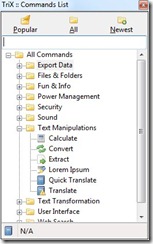
TriX Το TriX είναι ένα από τα προγράμματα που για να καταλάβεις καλύτερα τί ακριβώς κάνουν, πρέπει να τα δοκιμάσεις. Σε πολύ γενικές γραμμές, σας δίνει τη δυνατότητα να επιλέξετε ένα κείμενο σε οποιοδήποτε πρόγραμμα των Windows και να το τροποποιήσετε (μετατροπή πεζών σε κεφαλαία και το αντίστροφο, καθάρισμα από μορφοποιήσεις κλπ), να το ακούσετε (text-to-speech), να κάνετε αναζήτηση με αυτό σε διάφορες μηχανές αναζήτησης και άλλες δημοφιλείς υπηρεσίες, να το μεταφράσετε μέσω του Google Translate, ή να μετατρέψετε την τιμή του σε κάποια μονάδα μέτρησης, εάν πρόκειται για αριθμό.

Επιπλέον, το TriX υποστηρίζει λειτουργίες όπως αυξομείωση της έντασης της φωνής, επιλογέα χρωμάτων (color picker) και πολλά άλλα. Κι όλα αυτά με τη χρήση απλών πληκτροσυντομεύσεων (keyboard shortcuts) και χωρίς να χρειάζεται καν εγκατάσταση.

Τετάρτη 14 Απριλίου 2010 (Σχόλια)

File Blender: μετατρέψτε εικόνες, τραγούδια και άλλα αρχεία με ένα απλό drag and drop

convert-img Το File Blender είναι ένα πολύ πρακτικό, portable πρόγραμμα που σας επιτρέπει να αλλάξετε το format ή να κάνετε συγκεκριμένες τροποποιήσεις σε αρχεία διαφόρων ειδών: από εικόνες και ήχους έως PDF και CSS. Μπορείτε, δηλαδή, για παράδειγμα, να μετατρέψετε μαζικά εικόνες .jpeg σε .gif ή τραγούδια .wav σε .mp3.

Βασικό ατού του File Blender είναι η εξαιρετική ευκολία χρήσης, αφού οι μετατροπές γίνονται με απλή μεταφορά (drag and drop) των αρχείων στο παραθυράκι της εφαρμογής.  Από εκεί και πέρα, ανάλογα με τον τύπο του εγγράφου σας παραπέμπει στις διαθέσιμες ενέργειες που του αντιστοιχούν.

Πέμπτη 1 Απριλίου 2010 (Σχόλια)

4 δωρεάν προγράμματα για να μετακινείτε και να αλλάζετε το μέγεθος των παραθύρων σας με ευκολία

demo Έχετε σκεφτεί ποτέ πως το να «σημαδεύετε» την επάνω μπάρα (titlebar) ενός παραθύρου για να το μετακινήσετε ή τη γωνία του για να του αλλάξετε το μέγεθος δεν είναι και τόσο εύχρηστο; Άτομα που δεν είναι ακόμα ιδιαίτερα εξοικειωμένα με τη χρήση του ποντικιού, θα καταλάβουν σίγουρα καλύτερα τί εννοώ. Επίσης, όσοι χρησιμοποιούν μικρές οθόνες με πολύ χαμηλή ανάλυση, είναι πολύ πιθανό να έχουν αντιμετωπίσει το πρόβλημα του να βγαίνει η μπάρα του προγράμματος εκτός της επιφάνειας της οθόνης, με αποτέλεσμα να μην έχουν τρόπο για να την «πιάσουν» και να τη μετακινήσουν.

Στη σημερινή καταχώρηση παρουσιάζονται 4 προγράμματα για Windows που δίνουν λύση στα παραπάνω προβλήματα και σας επιτρέπουν να διαχειριστείτε πιο εύκολα τα ανοιχτά σας παράθυρα, συνδυάζοντας το πλήκτρο Alt και το ποντίκι σας.

Παρασκευή 26 Φεβρουαρίου 2010 (Σχόλια)

SPlayer: Ένας ελαφρύς και εύχρηστος media player

splayer-logo Μπορεί η ιδέα που έχουμε στην Ελλάδα για την ποιότητα των Κινέζικων προϊόντων να μην είναι η καλύτερη, το θέμα των προγραμμάτων αναπαραγωγής βίντεο όμως, οι Ασιάτες δείχνουν να το κατέχουν καλά. Έτσι, μετά τον εξαιρετικό «Κορεάτη» KMPlayer, μας προέκυψε πρόσφατα και ο Κινέζος ανταγωνιστής, ο SPlayer, που διαθέτει ορισμένα πολύ ενδιαφέροντα χαρακτηριστικά:

Τρίτη 23 Φεβρουαρίου 2010 (Σχόλια)

Δείτε «τί τρέχει» στον υπολογιστή σας, με το System Explorer

sexplorer-logo Το System Explorer είναι ένα δωρεάν πρόγραμμα που αν το περιγράψεις ως μια βελτιωμένη έκδοση του Task Manager των Windows δεν θα πέσεις έξω, αλλά θα το αδικήσεις λιγάκι… Κι αυτό γιατί η εφαρμογή δίνει μια σφαιρική και ολοκληρωμένη εικόνα των προγραμμάτων και των υπηρεσιών που τρέχουν στον υπολογιστή σας, παρουσιάζοντας όμως πολλές διαφορετικές όψεις του συστήματος, που διαφορετικά δεν θα μπορούσατε να τις βρείτε όλες συγκεντρωμένες σε ένα μέρος.

Πέμπτη 11 Φεβρουαρίου 2010 (Σχόλια)

Πώς να φτιάξετε μια εκτυπώσιμη λίστα με τα πλήρη περιεχόμενα ενός φακέλου

Η υπόθεση έχει περίπου ως εξής: έχετε ένα φάκελο γεμάτο με αρχεία και υποφακέλους. Είτε επειδή σκοπεύετε να κρατήσετε backup του συγκεκριμένου φακέλου ή για οποιοδήποτε άλλο λόγο, θέλετε να φτιάξετε σε αρχείο κειμένου (word, notepad κλπ) μια λίστα που να περιέχει τα ονόματα όλων των αρχείων και υποφακέλων που περιλαμβάνονται κρατώντας, ταυτόχρονα, και την ιεραρχική δομή τους.

Τα διάφορα εργαλεία μαζικής αντιγραφής των ονομάτων αρχείων και φακέλων, που έχουν παρουσιαστεί σε παλιότερες καταχωρήσεις (FileMenu Tools, Copypath, Clipname), μπορούν ως ένα βαθμό να βοηθήσουν, δεν μπορούν ωστόσο να ξεπεράσουν σε βάθος το ένα επίπεδο. Αυτό σημαίνει πως ενώ θα αντιγράψουν όλα τα ονόματα των αρχείων και φακέλων που έχετε επιλέξει, δεν θα κάνουν το ίδιο και με τους υποφακέλους που περιέχονται.

Για να πετύχετε το συγκεκριμένο αποτέλεσμα, υπάρχουν δύο προγράμματα που μπορείτε να χρησιμοποιήσετε: το JR Directory Printer και το Karen’s Directory Printer. Ακολουθεί μια μικρή παρουσίαση του καθενός, που πιστεύω πως θα σας βοηθήσει να διαλέξετε αυτό που σας ταιριάζει περισσότερο:

jrdirectoryprinter JR Directory Printer: Είναι μικρό σε μέγεθος και δεν χρειάζεται εγκατάσταση (portable), που σημαίνει πως μπορείτε να το χρησιμοποιήσετε απευθείας από ένα usb stick, ακόμη κι αν δεν έχετε δικαιώματα διαχειριστή στον υπολογιστή. Επίσης, είναι πολύ απλό στη χρήση του.

Από την άλλη, ενώ έχει κάποιες επιλογές για τη ρύθμιση των δεδομένων που θα αντιγραφούν, δεν προσφέρει στο χρήστη περιθώρια για πολλές παραμετροποιήσεις.
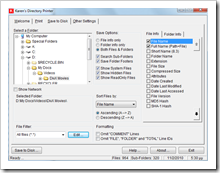
karensdirectoryprinter Karen’s Directory Printer: Το πλεονέκτημά του είναι ότι έχει πολύ περισσότερες επιλογές από το JR Directory Printer, τόσο ως προς τα μεταδεδομένα που μπορείτε να αντιγράψετε, όσο και ως προς το είδος των αρχείων που θα συμπεριλάβετε στη λίστα σας. Για παράδειγμα, μπορείτε να εξαιρέσετε τα αρχεία συστήματος, τα κρυφά αρχεία και τα αρχεία που είναι μόνο για ανάγνωση (read only), να ρυθμίσετε τη σειρά με την οποία θα εμφανιστούν τα αποτελέσματα ή να προσθέσετε φίλτρα ώστε να αντιγράψετε μόνο τα ονόματα από συγκεκριμένους τύπους αρχείων. Επιπλέον, το Karen’s Directory Printer δίνει τη δυνατότητα απευθείας εκτύπωσης της λίστας ή αποθήκευσής της σε αρχείο κειμένου (.txt), ενώ μπορεί να ενσωματωθεί ως επιλογή στο δεξί κλικ των windows. Μοναδικά μειονεκτήματά του είναι ότι χρειάζεται κανονική εγκατάσταση ενώ, λόγω των περισσότερων επιλογών του, είναι πιο δύσκολο στη χρήση από το JR Directory Printer.

Το συμπέρασμα είναι απλό: Αν το μόνο που θέλετε να κάνετε είναι να φτιάξετε στα γρήγορα μια λίστα με τα περιεχόμενα των φακέλων σας ή αν δεν θέλετε ή δεν μπορείτε να εγκαταστήσετε μια επιπλέον εφαρμογή στον υπολογιστή σας, προτιμήστε το JR Directory Printer. Εάν, από την άλλη, θέλετε να παραμετροποιήσετε περισσότερο τα στοιχεία που θα αντιγραφούν ή εάν επιθυμείτε την ενσωμάτωση της λειτουργικότητας στο δεξί κλικ των Windows, χρησιμοποιήστε το πιο πλήρες, Karen’s Directory Printer.


Κυριακή 7 Φεβρουαρίου 2010 (Σχόλια)

Εστιάστε την προσοχή σας σε συγκεκριμένα μέρη της οθόνης με το CinemaDrape

cinemadrape-1 Έχετε σκεφτεί ποτέ πως τα παράθυρα, τα εικονίδια και γενικότερα το γραφικό περιβάλλον των Windows μπορεί καμιά φορά να σας αποσπούν την προσοχή και να δυσκολεύουν τη συγκέντρωσή σας στην εφαρμογή που τρέχετε ή στο βίντεο που παρακολουθείτε;

Εγώ πάντως πολλές φορές αναρωτήθηκα για το αν υπάρχει κάποιο πρόγραμμα που απλά να εξαφανίζει από το οπτικό μου πεδίο ο,τιδήποτε άλλο, εκτός από αυτό στο οποίο δουλεύω τη συγκεκριμένη στιγμή.

Ε, λοιπόν, το CinemaDrape κάνει αυτό ακριβώς: με το πάτημα μιας πληκτροσυντόμευσης (Ctrl+F12), βυθίζει στο σκοτάδι όλη την υπόλοιπη οθόνη σας εκτός από την περιοχή στην οποία έχετε εστιάσει, επιτρέποντάς σας να συνεχίσετε απερίσπαστοι τη δουλειά σας.

Εάν μπείτε στην… “απερίσπαστη ζώνη” (distraction-free mode) και δείτε πως η περιοχή που έχει απομονωθεί δεν είναι ακριβώς αυτή που θέλατε, μπορείτε επιτόπου να επιλέξετε το περίγραμμά της και να τη μεγαλώσετε ή να την μετακινήσετε (βλ. εικόνα).

Επίσης, κάνοντας δεξί κλικ σε οποιοδήποτε σημείο της σκοτεινής περιοχής, εμφανίζεται το μενού της εφαρμογής (βλ. εικόνα). Εκεί μπορείτε να ρυθμίσετε το χρώμα που θα έχει το φόντο (background color), το αν θα έχει διαφάνεια (opacity), αλλά και να ορίσετε “αγαπημένες περιοχές εστίασης” (favorite focus areas).

Για να επανέλθετε στον …κανονικό κόσμο των Windows, χρειάζεται απλώς να πατήσετε το πλήκτρο Escape.

Το CinemaDrape είναι εφαρμογή μόνο για Windows και διαθέτει επιπλέον portable έκδοση, που τρέχει απευθείας από usb stick, αλλά και standalone έκδοση που αποτελείται από ένα μόνο αρχείο και επίσης τρέχει απευθείας. Η portable έκδοση, όμως, απαιτεί από εσάς να φτιάξετε την πληκτροσυντόμευση, ενώ η standalone δεν την περιλαμβάνει καν (τρέχει με διπλό κλικ στο αρχείο).

Θα πρότεινα, λοιπόν, να χρησιμοποιήσετε τον installer και να εγκαταστήσετε κανονικά την εφαρμογή. Έτσι θα έχετε αμέσως πρόσβαση σε όλες τις λειτουργικότητες που περιέγραψα, χωρίς να χρειαστεί να κάνετε καμία απολύτως ρύθμιση. 

Ηλεκτρονική διεύθυνση: http://www.hellogramming.com/cinemadrape/

Τετάρτη 3 Φεβρουαρίου 2010 (Σχόλια)

TeamViewer: απομακρυσμένη διαχείριση για αρχάριους …με απαιτήσεις

201002031632n42Σε παλαιότερη καταχώρηση είχα παρουσιάσει το logMeIn ως τον ευκολότερο τρόπο για να αποκτήσετε απομακρυσμένη πρόσβαση σε έναν υπολογιστή. Στο συγκεκριμένο τομέα όμως, το TeamViewer είναι μάλλον η πιο πρακτική και η πιο ολοκληρωμένη λύση για ένα μέσο χρήστη.

Με το TeamViewer μπορείτε να συνδεθείτε και να ελέγξετε έναν υπολογιστή από όπου κι αν βρίσκεστε, σαν να καθόσασταν μπροστά του. Οι πρακτικές εφαρμογές του μπορεί να είναι πολλές: μπορείτε να προσφέρετε τεχνική υποστήριξη σε κάποιο φίλο, να κάνετε μια παρουσίαση απευθείας στον υπολογιστή του, να ανταλλάξετε αρχεία ή ακόμα και να δουλέψετε στο απομακρυσμένο μηχάνημα επειδή μπορεί να έχει εφαρμογές τις οποίες δεν διαθέτετε στο δικό σας.

Σάββατο 23 Ιανουαρίου 2010 (Σχόλια)

Αφαιρέστε τις ανεπιθύμητες επιλογές στο μενού “New” του δεξιού κλικ του Windows Explorer με το ShellMenuNew

shellmenunew-main To ShellMenuNew πιθανότατα δεν θα γίνει ποτέ το αγαπημένο πρόγραμμα κανενός. Είναι όμως μια εφαρμογή που όλοι θα μπορούσαν να τρέξουν τουλάχιστον μία φορά, ακόμη κι αν μετά δεν θα την ξαναχρησιμοποιήσουν ποτέ.

shellmenunewΤο μόνο που κάνει αυτό το μικρό, φορητό προγραμματάκι είναι ότι σας δίνει τη δυνατότητα να αφαιρέσετε από το μενού “New” (Δημιουργία) που βρίσκεται στο δεξί κλικ των Windows τις επιλογές που δεν χρησιμοποιείτε. Δείτε, για παράδειγμα, στη διπλανή εικόνα το δικό μου, “καθαρισμένο” μενού (επιλέξτε την εικόνα για να τη δείτε μεγεθυμένη).

Οι λόγοι για να αφαιρέσετε τις επιλογές που δεν χρησιμοποιείτε είναι προφανείς: από τη μιά για να αποσυμφορήσετε το μενού και να βρίσκετε πιο εύκολα τις επιλογές που χρησιμοποιείτε κι από την άλλη για να κάνετε το άνοιγμά του ταχύτερο, αφού όσο λιγότερες επιλογές υπάρχουν τόσο πιο γρήγορα, ασφαλώς, θα ανοίγει.

Το μεγάλο πλεονέκτημα του ShellMenuNew είναι ότι δεν χρειάζεται εγκατάσταση (μπορεί να τρέξει απευθείας ακόμη κι από ένα usb stick), αλλά και ότι οι ρυθμίσεις που κάνετε με αυτό λειτουργούν χωρίς να χρειάζεται να είναι ανοιχτή η εφαρμογή. Μπορείτε, δηλαδή, να καθαρίσετε το μενού σας και μετά να σβήσετε τελείως το πρόγραμμα. Οι αλλαγές θα διατηρηθούν.

Το μειονέκτημά του, από την άλλη, είναι ότι η έκδοση 1.0.0 που δοκίμασα δεν δίνει τη δυνατότητα επαναφοράς μιας εγγραφής που έχει αφαιρεθεί. Αυτό είναι κάτι που πρέπει οπωσδήποτε να λάβετε υπόψη σας πριν το χρησιμοποιήσετε, ώστε να είστε προσεκτικοί σε αυτά που θα αφαιρέσετε. Πρόκειται σίγουρα για  σημαντική έλλειψη που ελπίζω να διορθωθεί σε επόμενη έκδοση. Παρόλα αυτά, ακόμη κι έτσι καλό είναι να έχετε υπόψη σας την ύπαρξη της συγκεκριμένης εφαρμογής. Με λίγη προσοχή μπορεί να βελτιώσει έστω και λίγο την εμπειρία χρήσης των Windows σας.

Ηλεκτρονική διεύθυνση: http://bit.ly/7PoJYP

Τρίτη 12 Ιανουαρίου 2010 (Σχόλια)

Μετατρέψτε τις φωτογραφίες σας σε …μουσική, με το RGB MusicLab

rgb-musiclab-logo Ναι, σωστά διαβάσατε… το RGB MusicLab είναι ένα μικρό, portable προγραμματάκι που μετατρέπει εικόνες σε ήχους. Δεν θα μπω σε λεπτομέρειες για να εξηγήσω πώς το κάνει αυτό, μιας και δεν είμαι ούτε μουσικός ούτε γραφίστας. Αυτό που κατάλαβα όμως διαβάζοντας την περιγραφή του και δοκιμάζοντάς το είναι πως “διαβάζει” την εικόνα από αριστερά προς τα αριστερά και ανάλογα με τη φωτεινότητα του κάθε σημείου παίζει την αντίστοιχη νότα, συνθέτοντας έτσι ένα μουσικό κομμάτι.

Η εφαρμογή δίνει αρκετά περιθώρια παραμετροποίησης: μπορείτε να ρυθμίσετε τη λεπτομέρεια με την οποία θα διαβάσει την εικόνα (προσοχή: στις πολύ μεγάλες τιμές μπορεί να κολλήσει), να επιλέξετε διαφορετικά όργανα και εφέ και να τροποποιήσετε διάφορες άλλες επιλογές που δεν τις κατάλαβα, μιας και δεν έχω γνώσεις επεξεργασίας ήχου.

Και για να το δείτε στην πράξη, παραθέτω παράδειγμα όπου από τη φωτογραφία που διακρίνεται στην παρακάτω εικόνα (κάντε κλικ για μεγέθυνση):

rgb-musiclab-demo…προέκυψε αυτό το μουσικό κομμάτι (εντάξει, δεν θα βγάλω cd αλλά δεν είναι και τόσο χάλια…)

Μερικές επιπλέον επισημάνσεις για το RGB MusicLab: η εφαρμογή βρίσκεται σε beta φάση, προς το παρόν τρέχει σε Mac και Windows (όπου χρειάζεται το Quicktime για να λειτουργήσει ο player), αποθηκεύει τα αρχεία της σε .midi και .aiff και είναι portable, που σημαίνει πως δεν απαιτεί εγκατάσταση αλλά τρέχει απευθείας με το που θα εκτελέσετε το αρχείο “RGB MusicLab.exe”.

Επίσης, κάποια στιγμή που δοκίμασα να μεγαλώσω πολύ τη λεπτομέρεια του μωσαϊκού (το βάθος, δηλαδή στο οποίο θα διαβάσει την εικόνα), μου κόλλησε το Aero των Windows 7. Αν συναντήσετε παρόμοιο πρόβλημα, δείτε: “πώς να επαναφέρετε το Aero μετά από κρασάρισμα, χωρίς επανεκκίνηση”. Κατά τα άλλα, λειτούργησε μια χαρά, χωρίς προβλήματα.

Όπως καταλαβαίνετε, το πρόγραμμα δεν έχει κάποια ιδιαίτερη πρακτική χρησιμότητα πέρα από το χαβαλέ που μπορείτε να κάνετε, αφού η μουσική που παράγει δύσκολα θα γίνει σουξέ (:P). Είναι παρόλα αυτά αρκετά πρωτότυπο και ενδιαφέρον ώστε να αξίζει να του ρίξετε μια ματιά…

Ηλεκτρονική διεύθυνση: http://bit.ly/8gKuaM

Κυριακή 6 Δεκεμβρίου 2009 (Σχόλια)

PicPick: Ένα πολυεργαλείο για τη λήψη screenshots και όχι μόνο…

picpick_logo Τα τελευταία δύο χρόνια είχα βολευτεί με το εξαιρετικό FastStone Capture 5.3 για τη λήψη screenshots στα Windows. Είναι μάλιστα τόσο απλό και αποτελεσματικό σε αυτό που κάνει, που δεν είχα ασχοληθεί με την αναζήτηση εναλλακτικής λύσης ούτε ακόμη κι όταν κάποια στιγμή έπαψε να είναι δωρεάν και έγινε Shareware.

Πρόσφατα όμως έτυχε να δοκιμάσω το PicPick, το οποίο κέρδισε την προσοχή μου και κλόνισε την πίστη μου στο FSCapture. Το PicPick είναι μια πολύ πρακτική εφαρμογή που η βασική της λειτουργία είναι να παίρνει screenshots της οθόνης σας, έρχεται, ωστόσο, με μερικά επιπλέον ενδιαφέροντα χαρακτηριστικά.

Σάββατο 7 Νοεμβρίου 2009 (Σχόλια)

Οργανώστε τα αρχεία του υπολογιστή σας με ετικέτες (tags) με το TaggedFrog

TaggedFrog Αν και τα Windows Vista και 7 έχουν ένα υποτυπώδες σύστημα tagging αρχείων, οι δυνατότητές του είναι περιορισμένες και δεν μπορούν σε καμιά περίπτωση να ικανοποιήσουν χρήστες με έστω και λίγες περισσότερες απαιτήσεις.

Οι εφαρμογές, μάλιστα, που καλούνται να συμπληρώσουν αυτό το κενό είναι ελάχιστες και, προφανώς, ακόμα λιγότερες είναι οι καλές δωρεάν λύσεις. Μια από αυτές είναι και το TaggedFrog, το οποίο ξεχώρισα γιατί είναι ήδη κάτι παραπάνω από αξιοπρεπές και δείχνει να έχει πολλές προοπτικές βελτίωσης. Ορισμένα από τα βασικά χαρακτηριστικά του TaggedFrog περιλαμβάνουν τα εξής:

  • Διαθέτει ένα αρκετά συμπαθητικό και εύχρηστο περιβάλλον εργασίας
  • Δίνει τη δυνατότητα να προσθέσετε tags σε οποιοδήποτε αρχείο του υπολογιστή σας
  • Ενσωματώνεται στο δεξί κλικ του Windows Explorer, εμφανίζοντας επιλογή “Add Tags…”. Επίσης, το tagging μπορεί να γίνει και με απλή μεταφορά (drag and drop) των αρχείων στο εικονίδιο του προγράμματος.
  • Επιτρέπει τη δημιουργία φίλτρων με βάση την κατάληξη των αρχείων που έχουν γίνει tagged. Επίσης, δίνει τη δυνατότητα δημιουργίας “αγαπημένων”, συλλογές, δηλαδή, με συγκεκριμένα tags.
  • Οργανώνει τις ετικέτες σε tag cloud.
  • Δίνει τη δυνατότητα αυτόματου tagging με συγκεκριμένες ετικέτες σε όλα τα έγγραφα που βρίσκονται σε έναν συγκεκριμένο φάκελο
  • Επιτρέπει τη δημιουργία κανόνων (rules) για τα έγγραφα που θέλετε να γίνονται tagged αυτόματα (π.χ. μόνο συγκεκριμένοι τύποι εγγράφων ή αρχεία με συγκεκριμένο όνομα κλπ)
  • Διαθέτει και portable έκδοση. Έχετε υπόψη σας ωστόσο πως για να λειτουργήσει το πρόγραμμα απαιτεί την ύπαρξη του Microsoft .NET Framework 2.0 ή νεώτερου (έρχεται προεγκατεστημένο σε Vista και Windows 7).

Σε γενικές γραμμές πρόκειται για μια πολύ ενδιαφέρουσα εφαρμογή, έστω κι αν θα ήθελα να “ενσωματώνεται” περισσότερο στα Windows, ώστε να μπορείς π.χ. να εντοπίζεις έγγραφα μέσω των tags τους με την αναζήτηση των Windows, να εμφανίζονται τα tags στην στήλη του Windows Explorer κ.α.

Όσοι αναζητούν ωστόσο μια αξιόλογη εφαρμογή για να οργανώσουν θεματικά τα περιεχόμενα του σκληρού τους δίσκου, αξίζει σίγουρα να δοκιμάσουν το TaggedFrog.

Ηλεκτρονική διεύθυνση: http://lunarfrog.com/

Παρασκευή 6 Νοεμβρίου 2009 (Σχόλια)

Παραμετροποιήστε τη νέα taskbar των Windows 7 με το 7 Taskbar Tweaker

29Δεν ξέρω αν ανήκετε στους οπαδούς της νέας taskbar των Windows 7 ή αν με το που την είδατε την επαναφέρατε στο κλασικό της  στυλ, εμένα πάντως με έχει βολέψει αρκετά αν και θα ήθελα να είχα τη δυνατότητα να παρέμβω περισσότερο στις ρυθμίσεις της.

Το 7 Taskbar Tweaker είναι μια μικρή, αυτόνομη εφαρμογή που δεν χρειάζεται εγκατάσταση και επιτρέπει αυτό ακριβώς: την αλλαγή ορισμένων από τις επιλογές της taskbar των Windows 7. Τα πράγματα που μπορείτε να ρυθμίσετε με αυτή δεν είναι πολλά, κάποια από αυτά όμως μπορεί να τα βρείτε πολύ πρακτικά:

  1. Μπορείτε να ορίσετε την εμφάνιση του μενού που θα ανοίγει όταν κάνετε δεξί κλικ σε ένα εικονίδιο της μπάρας – αν θα ανοίγει, δηλαδή, το προεπιλεγμένο jump list ή το κλασικό μενού των Windows,
  2. να απενεργοποίσετε την προεπισκόπηση (thumbnail preview) όταν μεταφέρετε τον κέρσορα επάνω από ένα ενεργό εικονίδιο,
  3. να επιλέξετε το αν θα ομαδοποιούνται αυτόματα οι ανοιχτές εφαρμογές ή όχι,
  4. να ορίσετε τη συμπεριφορά της μπάρας σε περίπτωση που της “πετάξετε” (drag and drop) ένα αντικείμενο ή κάνετε “μεσαίο κλικ” (πατώντας τη ροδέλα του ποντικιού) σε κάποιο από τα εικονίδιά της
  5. Τέλος, το πιο σημαντικό για μένα και ο βασικός λόγος για τον οποίο χρησιμοποιώ τη συγκεκριμένη εφαρμογή: μπορείτε να ορίσετε ώστε όταν επιλέγετε ένα εικονίδιο που έχει πολλά ανοιχτά παράθυρα, αυτό να εμφανίζει με κάθε κλικ και διαφορετικό παράθυρο (το αμέσως επόμενό του).

Το 7 Taskbar Tweaker είναι μικρό και “αθόρυβο”, αφού από τη στιγμή που θα το ρυθμίσετε, ξεχνάτε ότι υπάρχει και δεν ασχολείστε ξανά μαζί του, ενώ το ότι δεν χρειάζεται εγκατάσταση είναι ένα ακόμα επιπλέον προσόν.

Εννοείται πως δουλεύει μόνο σε Windows 7.

Ηλεκτρονική διεύθυνση: http://rammichael.com/?proj=29

Τετάρτη 23 Σεπτεμβρίου 2009 (Σχόλια)

Pidgin Instant Messenger: Όλα σε ένα, νοικοκυρεμένα!

To Pidgin είναι ένα open source πρόγραμμα ανταλλαγής μηνυμάτων (instant messenger), αντίστοιχο του MSN, για τους λιγότερο σχετικούς. Εδώ και καναδυό χρόνια το χρησιμοποιώ αντί του MSN, για τους εξής λόγους:

  • Οργανώνει τις συζητήσεις σε καρτέλες (tabs)
  • Ελέγχει ταυτόχρονα πολλούς διαφορετικούς λογαριασμούς (msn, google talk, yahoo, facebook chat κλπ)
  • Είναι μικρό και ελαφρύ
  • Δεν εμφανίζει διαφημίσεις (σε αντίθεση με το MSN)
  • Δέχεται πρόσθετα (plugins) με τα οποία επεκτείνονται αρκετές λειτουργικότητές του. Π.χ. το αγαπημένο μου είναι το "psychic mode", που σε ειδοποιεί όταν κάποιος αρχίζει να σου γράφει μήνυμα, ακόμη κι αν τελικά αποφασίσει να μην το στείλει
  • Είναι cross platform, τρέχει, δηλαδή, σε όλα τα λειτουργικά συστήματα και μπορώ έτσι να το έχω τόσο σε Windows όσο και στο Linux
  • Διαθέτει portable έκδοση, που σημαίνει πως μπορεί να τρέξει απευθείας από usb stick, χωρίς εγκατάσταση

Στα μειονεκτήματα του, έναντι κυρίως του MSN που γνωρίζουν οι περισσότεροι, θα έβαζα το ότι δεν είναι και τόσο όμορφο (παρόλο που ο χρήστης μπορεί εάν θέλει να εγκαταστήσει και να παραμετροποιήσει αρκετά θέματα), ενώ δεν λειτουργούν όλα τα animations του MSN (αν και τα περισσότερα εμφανίζονται κανονικά). Επίσης, η έκδοσή του για Windows δεν υποστηρίζει ακόμα βίντεο-κλήσεις, αν και σύντομα αυτό πιστεύω πως θα διορθωθεί, καθώς η Linux έκδοσή του ήδη άρχισε να το υποστηρίζει.

Γενικά πρόκειται για ένα πολύ καλό πρόγραμμα που συνεχώς εξελίσσεται. Εάν «ψάχνεστε» για κάποια εναλλακτική στο MSN λύση, το Pidgin είναι μια από τις πρώτες που αξίζει να δοκιμάσετε.

Ηλεκτρονική διεύθυνση: http://www.pidgin.im

Επίσης, μπορείτε να κατεβάσετε ξεχωριστά τo plugin που εγκαθιστά το Facebook chat, και το αντίστοιχο για το Twitter. Οδηγίες για το πώς θα τα εγκαταστήσετε υπάρχουν εδώ (στα αγγλικά). Γενικά η εγκατάστασή τους είναι απλή (ειδικά του πρώτου), αλλά αν συναντήσετε οποιοδήποτε πρόβλημα, εδώ είμαστε - ρωτήστε ελεύθερα ;-)

Παρασκευή 18 Σεπτεμβρίου 2009 (Σχόλια)

Dexpot: η πληρέστερη λύση για πολλαπλά desktops σε Windows

Οι πολλαπλές επιφάνειες εργασίας (multiple desktops) είναι μια λειτουργικότητα που δεν γνωρίζουν όλοι οι χρήστες των Windows, και ακόμη λιγότεροι είναι αυτοί που τη χρησιμοποιούν συστηματικά. Παρόλα αυτά, όσοι συνηθίζουν να κάνουν ταυτόχρονα πολλά και διαφορετικά πράγματα στον υπολογιστή τους, θα διαπιστώσουν πως η συγκεκριμένη λύση είναι ιδιαίτερα πρακτική και μπορεί να αυξήσει σε σημαντικό βαθμό την παραγωγικότητά τους.

Σε παλιότερη καταχώρηση είχα προτείνει το Virtual Dimension ως μια πολύ απλή και αξιόπιστη λύση, δεν είναι, ωστόσο, σε καμία περίπτωση αρκετή για όσους ζητούν το κάτι παραπάνω. Το Dexpot, λοιπόν, έρχεται ακριβώς για να προσθέσει αυτό το «κάτι παραπάνω», δίνοντας στο χρήστη δυνατότητες όπως:

Σάββατο 1 Αυγούστου 2009 (Σχόλια)

“Σκότωσέ το, το κολλημένο”: Τερματίστε τα προγράμματα που δεν ανταποκρίνονται με το SuperF4

Το SuperF4 είναι μια μικρή εφαρμογή που τερματίζει άμεσα ένα πρόγραμμα ή μια διεργασία με το πάτημα μιας πληκτροσυντόμευσης. Γιατί όμως να προτιμήσει κανείς το SuperF4 αντί για το παραδοσιακό Ctrl+Alt+Delete; Ο λόγος είναι απλός:

Ο τερματισμός μιας διεργασίας από την διαχείριση διεργασιών των Windows (Task Manager) συχνά αδυνατεί να τερματίσει ένα «επίμονο» πρόγραμμα, με αποτέλεσμα η μόνη λύση να είναι η επανεκκίνηση. Αυτό γιατί τα Windows δεν είναι εκείνα που τερματίζουν στην πραγματικότητα το κολλημένο πρόγραμμα, αλλά απλά στέλνουν σε αυτό το αίτημα, αφήνοντάς του την επιλογή του αν θα κλείσει ή όχι.

Το SuperF4 αντίθετα, τερματίζει «με τη βία» την εφαρμογή, χωρίς ερωτήσεις και χωρίς καθυστερήσεις (ο τερματισμός γίνεται ακαριαία). Οι προεπιλεγμένες συντομεύσεις που χρησιμοποιεί το πρόγραμμα είναι το Ctrl+Alt+F4, που τερματίζει ακαριαία το παράθυρο που εκείνη τη στιγμή βρίσκεται στο προσκήνιο και το Win+F4, που σας επιτρέπει να επιλέξετε με τον κέρσορα την εφαρμογή που θέλετε να τερματίσετε. Αυτό που θα πρέπει να έχετε υπόψη σας όταν το χρησιμοποιήσετε είναι ότι από τη στιγμή που θα πατήσετε την συντόμευση του τερματισμού, δεν υπάρχει περιθώριο αναίρεσης, αφού το πρόγραμμα δεν θα ζητήσει καμία επιβεβαίωση.

Σε γενικές γραμμές πρόκειται για μια πολύ πρακτική εφαρμογή που θα εύχεστε να χρησιμοποιείτε όσο το δυνατό λιγότερο, αλλά που κάποιες φορές θα σας γλιτώσει από ανεπιθύμητες επανεκκινήσεις κι εκνευριστικές αναμονές.

Επιπλέον πλεονέκτημα το ότι διαθέτει και portable έκδοση που τρέχει απευθείας χωρίς να χρειάζεται εγκατάσταση.

Ηλεκτρονική διεύθυνση: http://code.google.com/p/superf4/

Κυριακή 19 Ιουλίου 2009 (Σχόλια)

Revo Uninstaller: Για τη σωστή απεγκατάσταση κάθε προγράμματος

Αν χαρακτήριζε κανείς το Revo Uninstaller ως ένα βελτιωμένο Add/Remove Programs, μάλλον θα το αδικούσε μιας και οι δυνατότητές του είναι αρκετά μεγαλύτερες από αυτά που ο συγκεκριμένος τίτλος αφήνει να εννοηθούν. Τι ακριβώς κάνει όμως το Revo Uninstaller και γιατί υποστηρίζω πως είναι απαραίτητο για κάθε υπολογιστή;

Με απλά λόγια, δίνει τη δυνατότητα πλήρους απεγκατάστασης ενός προγράμματος, που σημαίνει πως, πέρα από την τυπική απεγκατάσταση που γίνεται μέσα από το ίδιο το uninstaller της κάθε εφαρμογής, το Revo αναλαμβάνει να καθαρίσει τον υπολογιστή σας από σκουπίδια και υπολείμματα που η εφαρμογή αυτή έχει αφήσει. Για τους πιο προχωρημένους χρήστες, μάλιστα, δίνει τη δυνατότητα καθαρισμού της registry από τα υπολείμματα της εφαρμογής.

Επιπλέον, σε περίπτωση που δεν γνωρίζετε πού βρίσκεται το πρόγραμμα που θέλετε να απεγκαταστήσετε, το Revo περιλαμβάνει το Hunter Mode, με το οποίο μπορείτε να επιλέξετε την συντόμευση από την οποία τρέχετε το ανεπιθύμητο πρόγραμμα, και εκείνο αναλαμβάνει να το εντοπίσει και να το απεγκαταστήσει.

Τέλος, περιλαμβάνει και μερικά ακόμη χρήσιμα εργαλεία, όπως:

  • Autorun Manager, με το οποίο μπορείτε να ρυθμίσετε εύκολα τις εφαρμογές που ξεκινούν κατά την εκκίνηση των Windows,
  • Windows Tools, που περιλαμβάνει links σε χρήσιμες και όχι τόσο γνωστές ρυθμίσεις των Windows,
  • Junk Files Cleaner, που αναλαμβάνει να καθαρίσει τον υπολογιστή σας από ανεπιθύμητα αρχεία (κάτι σαν το disk cleanup των Windows)
  • Tracks Cleaner, που περιλαμβάνει μια σειρά εργαλείων για μόνιμη διαγραφή ανεπιθύμητων αρχείων. Πιο συγκεκριμένα, δίνει τη δυνατότητα καθαρισμού του ιστορικού των browsers και των προγραμμάτων του office και των Windows γενικότερα, αλλά και την δυνατότητα οριστικής διαγραφής αρχείων, έτσι που να μην είναι δυνατή η επανάκτησή τους από κανένα πρόγραμμα και με κανέναν τρόπο.

Η ετυμηγορία: Ακόμη κι αν είναι κάτι που δεν θα χρησιμοποιείτε σε καθημερινή βάση, το Revo Uninstaller είναι μια σημαντική προσθήκη για τον υπολογιστή σας, με τα ευεργετικά αποτελέσματά του να φαίνονται σε βάθος χρόνου, καθώς φροντίζει για την κατά το δυνατό μικρότερη επιβάρυνση του συστήματός σας. Ειδικά μάλιστα αν μιλάμε για χρήστες που δοκιμάζουν συχνά προγράμματα στον υπολογιστή τους (όπως εγώ), το Revo Uninstaller είναι απολύτως απαραίτητο.

Ας σημειωθεί, τέλος, ότι διατίθεται και σε portable έκδοση.

Ηλεκτρονική διεύθυνση: http://www.revouninstaller.com/

Κυριακή 21 Ιουνίου 2009 (Σχόλια)

Κρατήστε ιστορικό των αντιγραφών σας με το Ditto (Clipboard Manager)

Πόσες φορές δεν έχει τύχει να αντιγράψετε ένα κείμενο ή μια φωτογραφία με την προοπτική να το επικολλήσετε κάπου, αλλά στο μεταξύ χρειάστηκε να αντιγράψετε και κάτι άλλο, ακυρώνοντας την προηγούμενη αντιγραφή;

Το MS Office αντιμετωπίζει το συγκεκριμένο πρόβλημα με το Clipboard, που κρατάει το ιστορικό των πρόσφατων αντιγραφών. Το κακό με αυτό όμως είναι ότι λειτουργεί μόνο στα προγράμματα του Office, ενώ συχνά μπορεί να γίνει και κάπως ενοχλητικό.

Το Ditto, από την άλλη, είναι μια μικρή, ελαφριά εφαρμογή που αναλαμβάνει να διαχειριστεί όλες τις αντιγραφές που κάνει κανείς στα Windows, ανεξαρτήτως προγράμματος. Κρατάει ιστορικό των αντιγραφών αυτών και τις ανακαλεί με απλές πληκτροσυντομεύσεις ή κλικ. Πιο αναλυτικά:

  • Κρατάει ιστορικό αντιγραφών για πολλά είδη περιεχομένου, και όχι μόνο κείμενο (εικόνες, αρχεία κλπ)
  • Λειτουργεί ανεξαρτήτως εφαρμογής στην οποία θα γίνει η αντιγραφή. Πρακτικά, οπουδήποτε μπορείτε να κάνετε copy, το Ditto μπορεί να το καταγράψει
  • Το ιστορικό των αντιγραφών μπορεί να φτάσει ακόμη και σε βάθος ημερών, εάν ο χρήστης το επιθυμεί
  • Δεν ενοχλεί καθόλου τον χρήστη και εμφανίζεται μόνο όταν εκείνος το καλέσει
  • Είναι ελαφρύ και γρήγορο
  • Δέχεται πληκτροσυντομεύσεις (keyboard shortcuts), για άμεση ανάκληση των εγγραφών
  • Υποστηρίζει πλήρως τους ελληνικούς χαρακτήρες (γενικά υποστηρίζει πλήρως την κωδικοποίηση UTF-8)
  • Μπορεί να συγχρονίσει τα clipboards πολλών διαφορετικών υπολογιστών (τη συγκεκριμένη λειτουργικότητα δεν την έχω δοκιμάσει ακόμα για να γράψω εντυπώσεις).
  • Διαθέτει και portable έκδοση, που δεν χρειάζεται εγκατάσταση

Σε γενικές γραμμές, το Ditto είναι από τα μικρά εκείνα προγραμματάκια που δεν σου γεμίζουν το μάτι όταν τα κατεβάζεις, αλλά που από τη στιγμή που θα τα χρησιμοποιήσεις, απορείς πως ζούσες τόσο καιρό χωρίς αυτά.

Ηλεκτρονική διεύθυνση: http://ditto-cp.sourceforge.net/