Εμφάνιση αναρτήσεων με ετικέτα tips. Εμφάνιση όλων των αναρτήσεων

Σάββατο 31 Ιουλίου 2010 (Σχόλια)

Πώς να ελέγξετε τον κέρσορα του υπολογιστή σας χωρίς ποντίκι, χρησιμοποιώντας μόνο το πληκτρολόγιο

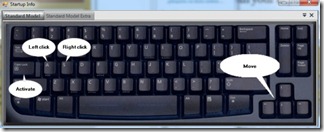
MouseFIGHTER Υπάρχουν διάφοροι λόγοι για τους οποίους θα μπορούσατε κάποια στιγμή να βρεθείτε στην ανάγκη να πλοηγηθείτε στα Windows σας χρησιμοποιώντας μόνο το πληκτρολόγιο: αδυναμία να συνηθίσετε το touchpad, κάποιος τραυματισμός στο χέρι ή και απλώς το ότι έτυχε να μην σας βρίσκεται διαθέσιμο ποντίκι.

Εάν το πληκτρολόγιό σας διαθέτει Numeric Pad (τα πλήκτρα με τους αριθμούς στο πλάι), η ενσωματωμένη στα Windows λειτουργικότητα που λέγεται Mouse Keys θα σας καλύψει χωρίς να χρειαστεί να εγκαταστήσετε απολύτως τίποτα. Σε διαφορετική περίπτωση (π.χ. στα περισσότερα laptops), η λύση είναι να χρησιμοποιήσετε το MouseFIGHTER.  

Τετάρτη 28 Ιουλίου 2010 (Σχόλια)

Πώς θα κάνετε μαζική μετονομασία αρχείων χωρίς να χρειαστεί να χρησιμοποιήσετε κανένα πρόγραμμα

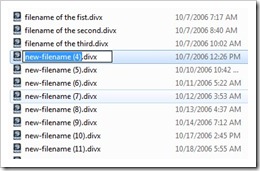
Μαζική μετονομασία Πολλές φορές ψάχνουμε για προγράμματα που θα μας βοηθήσουν να εκτελέσουμε συγκεκριμένες εργασίες αγνοώντας πως αυτό που θέλουμε να κάνουμε μπορεί να γίνει με τον ελάχιστο δυνατό κόπο, αξιοποιώντας ήδη υπάρχουσες δυνατότητες του λειτουργικού μας συστήματος.

Το σημερινό άρθρο είναι αφιερωμένο σε δυο όχι τόσο γνωστές αλλά πρακτικότατες λειτουργικότητες των Windows, που επιταχύνουν τη μαζική μετονομασία αρχείων σε σημείο που θα μπορούσατε ακόμη και να μετονομάσετε πολλά μαζί αρχεία με μια μόνο κίνηση.

Σάββατο 10 Ιουλίου 2010 (Σχόλια)

Ανεβάστε στο website σας εικόνες που βρίσκονται ήδη online αλλού, παρακάμπτοντας το ενδιάμεσο κατέβασμα

copyΤο πρόβλημα είναι απλό: βλέπετε μια ωραία φωτογραφία στο Flickr, το Facebook ή οπουδήποτε αλλού, και θέλετε να την ανεβάσετε στο δικό σας website, blog ή προφίλ. Βάζω στοίχημα ότι οι περισσότεροι σε αυτές τις περιπτώσεις κατεβάζετε και αποθηκεύετε τη φωτογραφία στον υπολογιστή σας και στη συνέχεια την εντοπίζετε και την ανεβάζετε στο χώρο που θέλετε. Αν έχω δίκιο, μη νιώθετε άσχημα – κι εγώ το ίδιο έκανα μέχρι χθες.

Αν χρησιμοποιείτε Windows, ωστόσο, υπάρχει ένας πολύ πιο απλός και γρήγορος τρόπος  μέσω του οποίου μπορείτε να παρακάμψετε όλη αυτή τη διαδικασία. Και το πιο σημαντικό; Δεν χρειάζεται να εγκαταστήσετε κανένα πρόγραμμα – ούτε καν να τροποποιήσετε την παραμικρή ρύθμιση.

Σάββατο 22 Μαΐου 2010 (Σχόλια)

Πώς να εξάγετε μαζικά όλες τις φωτογραφίες ενός αρχείου MS Office 2007 χωρίς καν να το ανοίξετε

intro Η σημερινή καταχώρηση δεν παρουσιάζει κάποιο πρόγραμμα ή υπηρεσία, αλλά ένα απλό κολπάκι: αφορά τον τρόπο με τον οποίο μπορείτε να εξάγετε και να αποθηκεύσετε μαζικά όλες τις φωτογραφίες που περιλαμβάνονται σε ένα αρχείο του Microsoft Office 2007 (.docx, .pptx κλπ), χωρίς να είναι απαραίτητο να διαθέτετε το Word, το Powerpoint ή κάποιο από τα υπόλοιπα προγράμματα της σουίτας, ούτε καν να βρισκόσαστε σε περιβάλλον Windows.

Η διαδικασία είναι πανεύκολη: απλώς αλλάζετε την κατάληξη του αρχείου από .docx, .pptx, .xlsx κλπ σε .zip και εντοπίζετε τις φωτογραφίες στα περιεχόμενά του.

Κυριακή 2 Μαΐου 2010 (Σχόλια)

Χρησιμοποιήστε το Windows Live Writer για τη διαχείριση περιεχομένου στο Joomla!

overview Το Joomla! είναι ένα πολύ εύκολο στην εκμάθησή του σύστημα διαχείρισης περιεχομένου (CMS) και γι’ αυτό βρίσκεται μέσα στα δημοφιλέστερα της κατηγορίας του. Όσοι το έχετε χρησιμοποιήσει γνωρίζετε ήδη πως η δημιουργία και επεξεργασία άρθρων είναι αρκετά απλή διαδικασία που δεν απαιτεί εξειδικευμένες γνώσεις. Παρόλα αυτά, γίνεται λίγο βαρετή και χρονοβόρα στην περίπτωση που σκοπεύετε να ενημερώνετε τακτικά το website.

Το Windows Live Writer από την άλλη, είναι ένα καταπληκτικό δωρεάν πρόγραμμα της Microsoft, που επιτρέπει στους bloggers να ενημερώνουν και να διαχειρίζονται τα blogs τους πιο εύκολα από ποτέ. Τί θα συνέβαινε, λοιπόν, εάν το Joomla! συναντούσε το Windows Live Writer; - Κατακόρυφη αύξηση της παραγωγικότητας των διαχειριστών περιεχομένου!

Κυριακή 14 Μαρτίου 2010 (Σχόλια)

Picasa: πώς να κάνετε backup και μεταφορά των ονομάτων (name tags) σε άλλο υπολογιστή

logo Όσοι χρησιμοποιούν την αναγνώριση προσώπων του Picasa, θα πρέπει να γνωρίζουν πως το να κάνουν backup μόνο τους φακέλους των φωτογραφιών τους δεν αρκεί για να διατηρήσουν τις πληροφορίες των ονομάτων που έχουν καταχωρήσει, έστω κι αν εκεί περιλαμβάνονται τα .picasa.ini αρχεία με τα μεταδεδομένα των εικόνων. Κι αυτό γιατί τα μεταδεδομένα των προσώπων βρίσκονται σε διαφορετικό σημείο.

Φανταστείτε δηλαδή το καθόλου απίθανο σενάριο να αφιερώσετε ώρες για να εντοπίσετε και να ονομάσετε τα πρόσωπα στις φωτογραφίες σας, να αποθηκεύσετε ήσυχος τις εικόνες μαζί με τα .ini αρχεία τους, κάποια στιγμή να χρειαστεί να κάνετε φορμάτ και όταν επαναφέρετε τις φωτογραφίες να διαπιστώσετε με απογοήτευση πως οι πληροφορίες των ονομάτων έχουν χαθεί.

Πέμπτη 11 Μαρτίου 2010 (Σχόλια)

Φτιάξτε επαγγελματικό e-mail με το δικό σας domain, δωρεάν μέσω Google Apps

googleapps-logo Σας έχει τύχει ποτέ να θέλετε να στείλετε ένα επίσημο e-mail (π.χ. για επαγγελματικούς λόγους) και να ντρεπόσαστε να χρησιμοποιήσετε τους δωρεάν λογαριασμούς που έχετε σε hotmail, yahoo ή ακόμα και το gmail; Όπως και να το κάνουμε, όσο ευρεία κι αν είναι πλέον η χρήση των προαναφερθεισών υπηρεσιών, ένα e-mail που να περιλαμβάνει το προσωπικό σας url φέρει περισσότερο κύρος και σοβαρότητα (π.χ. το gsarig [@] freeweird.com είναι σίγουρα καλύτερη «βιτρίνα» από το gsarig [@] hotmail.gr)

Παλιότερα, η απόκτηση ενός τέτοιου e-mail εξαρτιόταν από την εταιρεία που πληρώνατε για να φιλοξενεί το website σας. Αυτό σημαίνει πως στην περίπτωση που ο ιστοχώρος ή το blog σας φιλοξενούταν σε δωρεάν υπηρεσία (π.χ. blogger), δεν μπορούσατε να το έχετε, ακόμη κι αν είχατε κατοχυρωμένο domain.

Σάββατο 6 Μαρτίου 2010 (Σχόλια)

Δημιουργήστε εικονικές συνδέσεις μεταξύ αρχείων και φακέλων, με το Link Shell Extension

Αντί να ξεκινήσω περιγράφοντας τις δυνατότητες του Link Shell Extension, θα αναφερθώ σε ένα πρακτικό παράδειγμα που δείχνει το πώς μπορεί να αξιοποιηθεί: Όσοι χρησιμοποιείτε το Dropbox, θα έχετε παρατηρήσει πως για να κάνετε το backup ενός αρχείου ή φακέλου, θα πρέπει πρώτα να το έχετε τοποθετήσει μέσα στον φάκελο του Dropbox. Αυτό μπορεί να είναι προβληματικό στην περίπτωση που θα θέλατε να συγχρονίσετε ένα αρχείο το οποίο δεν μπορεί ή δεν θέλετε να μετακινηθεί – π.χ. το προφίλ του Firefox ή την βάση δεδομένων του EasyTax (που είναι και ο λόγος για τον οποίο έψαξα το συγκεκριμένο θέμα). Δημιουργώντας όμως έναν εικονικό φάκελο, μπορείτε να έχετε, πρακτικά, τον ίδιο αρχείο σε περισσότερα από ένα σημεία στον σκληρό σας δίσκο.

Παρασκευή 26 Φεβρουαρίου 2010 (Σχόλια)

Πώς να εκτυπώσετε ένα Google Wave

wave_thumb[2] Τη γνώμη μου για το Google Wave την είχα αναφέρει μέσες-άκρες σε παλαιότερη καταχώρηση. Γενικά πιστεύω πως είναι μια ενδιαφέρουσα εφαρμογή με πολλές προοπτικές, που όμως έχει ακόμα σοβαρότατες ελλείψεις που εμποδίζουν την πρακτική χρήση της από ένα ευρύτερο κοινό.

Μια από αυτές τις ελλείψεις έχει να κάνει με το ότι δεν υπάρχει πουθενά, κανένας τρόπος για να εκτυπώσετε ένα μεγάλο Wave – που να ξεπερνά, δηλαδή, σε μέγεθος τη μια σελίδα. Αν δοκιμάσετε να το κάνετε από την επιλογή εκτύπωσης του browser (οποιοσδήποτε κι αν είναι αυτός), το καλύτερο που θα μπορέσετε να πετύχετε είναι να τυπώσετε μόνο την πρώτη σελίδα και όχι τις επόμενες.

Τρίτη 23 Φεβρουαρίου 2010 (Σχόλια)

Πώς θα προσθέσετε ελληνικό ορθογραφικό έλεγχο στην αγγλική έκδοση του Windows Live Writer

Windows_Live_Writer_logo Το Windows Live Writer έχει γίνει εδώ και κάποιους μήνες ένα από τα αγαπημένα μου προγράμματα, καθώς διευκολύνει σε εντυπωσιακό βαθμό τη διαδικασία της συγγραφής των καταχωρήσεων στο blog. Υπάρχει, ωστόσο, ένα σημείο στο οποίο είναι «δύσκαμπτο» και αφορά τον αυτόματο ορθογραφικό έλεγχο (spellchecking).

Σάββατο 20 Φεβρουαρίου 2010 (Σχόλια)

Πώς να παρακάμψετε την οθόνη του login κατά την εκκίνηση των Windows

Το πρόβλημα έχει ως εξής: Είσαστε ο μοναδικός άνθρωπος που χρησιμοποιεί έναν υπολογιστή, παρόλα αυτά, για δικούς σας λόγους έχετε δημιουργήσει περισσότερους από έναν χρήστες, όλους προστατευμένους με κωδικό. Επειδή όμως ένας είναι ο λογαριασμός που χρησιμοποιείτε καθημερινά, θέλετε να φορτώνει αυτόματα κάθε φορά που ανοίγετε το μηχάνημα, χωρίς να σας ζητάει επιβεβαίωση και κωδικούς. Η διαδικασία για να το πετύχετε αυτό μέσα από τα Windows, χωρίς να χρησιμοποιήσετε τρίτο πρόγραμμα, είναι η εξής:

Πέμπτη 11 Φεβρουαρίου 2010 (Σχόλια)

Πώς να φτιάξετε μια εκτυπώσιμη λίστα με τα πλήρη περιεχόμενα ενός φακέλου

Η υπόθεση έχει περίπου ως εξής: έχετε ένα φάκελο γεμάτο με αρχεία και υποφακέλους. Είτε επειδή σκοπεύετε να κρατήσετε backup του συγκεκριμένου φακέλου ή για οποιοδήποτε άλλο λόγο, θέλετε να φτιάξετε σε αρχείο κειμένου (word, notepad κλπ) μια λίστα που να περιέχει τα ονόματα όλων των αρχείων και υποφακέλων που περιλαμβάνονται κρατώντας, ταυτόχρονα, και την ιεραρχική δομή τους.

Τα διάφορα εργαλεία μαζικής αντιγραφής των ονομάτων αρχείων και φακέλων, που έχουν παρουσιαστεί σε παλιότερες καταχωρήσεις (FileMenu Tools, Copypath, Clipname), μπορούν ως ένα βαθμό να βοηθήσουν, δεν μπορούν ωστόσο να ξεπεράσουν σε βάθος το ένα επίπεδο. Αυτό σημαίνει πως ενώ θα αντιγράψουν όλα τα ονόματα των αρχείων και φακέλων που έχετε επιλέξει, δεν θα κάνουν το ίδιο και με τους υποφακέλους που περιέχονται.

Για να πετύχετε το συγκεκριμένο αποτέλεσμα, υπάρχουν δύο προγράμματα που μπορείτε να χρησιμοποιήσετε: το JR Directory Printer και το Karen’s Directory Printer. Ακολουθεί μια μικρή παρουσίαση του καθενός, που πιστεύω πως θα σας βοηθήσει να διαλέξετε αυτό που σας ταιριάζει περισσότερο:

jrdirectoryprinter JR Directory Printer: Είναι μικρό σε μέγεθος και δεν χρειάζεται εγκατάσταση (portable), που σημαίνει πως μπορείτε να το χρησιμοποιήσετε απευθείας από ένα usb stick, ακόμη κι αν δεν έχετε δικαιώματα διαχειριστή στον υπολογιστή. Επίσης, είναι πολύ απλό στη χρήση του.

Από την άλλη, ενώ έχει κάποιες επιλογές για τη ρύθμιση των δεδομένων που θα αντιγραφούν, δεν προσφέρει στο χρήστη περιθώρια για πολλές παραμετροποιήσεις.
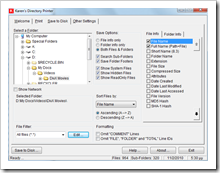
karensdirectoryprinter Karen’s Directory Printer: Το πλεονέκτημά του είναι ότι έχει πολύ περισσότερες επιλογές από το JR Directory Printer, τόσο ως προς τα μεταδεδομένα που μπορείτε να αντιγράψετε, όσο και ως προς το είδος των αρχείων που θα συμπεριλάβετε στη λίστα σας. Για παράδειγμα, μπορείτε να εξαιρέσετε τα αρχεία συστήματος, τα κρυφά αρχεία και τα αρχεία που είναι μόνο για ανάγνωση (read only), να ρυθμίσετε τη σειρά με την οποία θα εμφανιστούν τα αποτελέσματα ή να προσθέσετε φίλτρα ώστε να αντιγράψετε μόνο τα ονόματα από συγκεκριμένους τύπους αρχείων. Επιπλέον, το Karen’s Directory Printer δίνει τη δυνατότητα απευθείας εκτύπωσης της λίστας ή αποθήκευσής της σε αρχείο κειμένου (.txt), ενώ μπορεί να ενσωματωθεί ως επιλογή στο δεξί κλικ των windows. Μοναδικά μειονεκτήματά του είναι ότι χρειάζεται κανονική εγκατάσταση ενώ, λόγω των περισσότερων επιλογών του, είναι πιο δύσκολο στη χρήση από το JR Directory Printer.

Το συμπέρασμα είναι απλό: Αν το μόνο που θέλετε να κάνετε είναι να φτιάξετε στα γρήγορα μια λίστα με τα περιεχόμενα των φακέλων σας ή αν δεν θέλετε ή δεν μπορείτε να εγκαταστήσετε μια επιπλέον εφαρμογή στον υπολογιστή σας, προτιμήστε το JR Directory Printer. Εάν, από την άλλη, θέλετε να παραμετροποιήσετε περισσότερο τα στοιχεία που θα αντιγραφούν ή εάν επιθυμείτε την ενσωμάτωση της λειτουργικότητας στο δεξί κλικ των Windows, χρησιμοποιήστε το πιο πλήρες, Karen’s Directory Printer.

Πέμπτη 21 Ιανουαρίου 2010 (Σχόλια)

Πώς να εκτυπώσετε μία μεγάλη εικόνα τεμαχίζοντάς τη σε περισσότερες από μία σελίδες

army-calcΣήμερα θα σας σας δείξω ένα κολπάκι που έμαθα στο στρατό (χωρίς πλάκα). Αφορά την εκτύπωση μιας μεγάλης φωτογραφίας σε πολλές σελίδες, οι οποίες προορίζονται να ενωθούν σχηματίζοντας μια μεγαλύτερη σελίδα – κάτι σαν αφίσα, δηλαδή. Πιο συγκεκριμένα:

Το πρόβλημα: Ας υποθέσουμε ότι έχετε μια μεγάλη έως πολύ μεγάλη φωτογραφία, την οποία θέλετε να εκτυπώσετε, αλλά δεν θέλετε να τη συρρικνώσετε για να χωρέσει σε μία σελίδα. Αντί γι’ αυτό, θα θέλατε να την εκτυπώσετε κομμάτι-κομμάτι σε πολλές διαφορετικές σελίδες – όσες χρειαστούν ώστε να εκτυπωθεί ολόκληρη. Στη συνέχεια θα κολλήσετε τις σελίδες με κόλλα ή συρραπτικό, έχοντας έτσι την φωτογραφία σας εκτυπωμένη σε μεγάλο (έως πολύ μεγάλο) μέγεθος.

Τί θα χρειαστείτε: Ένα πρόγραμμα επεξεργασίας λογιστικών φύλλων, όπως είναι το δωρεάν OpenOffice Calc ή το γνωστό αλλά εμπορικό, Microsoft Excel.

Η διαδικασία για τη λύση:

  1. Ανοίξτε το OpenOffice Calc ή το Excel και εισάγετε τη φωτογραφία που θέλετε να τυπώσετε.
  2. Στη συνέχεια επιλέξτε προεπισκόπηση εκτύπωσης (“page preview” στο Calc, “print preview” στο Excel).
  3. Επιλέξτε την εμφάνιση των περιθωρίων (margins), ώστε να βλέπετε τα όρια της σελίδας και τον κενό χώρο που θα αφήσει η εκτύπωση. Εάν θέλετε, μπορείτε να ρυθμίσετε το μέγεθος που θα έχουν τα περιθώρια και στις τέσσερις πλευρές της σελίδας. Αυτό γίνεται από το “format page” στο Calc και από το “page setup” στο Excel.
  4. Ρυθμίστε το μέγεθος της φωτογραφίας, έτσι ώστε να χωρέσει σε όσες σελίδες επιθυμείτε. Αυτό στο Calc γίνεται από την επιλογή “scaling factor”, που βρίσκεται μέσα στην προεπισκόπηση (βλ. εικόνα). Στο Excel θα πρέπει να κλείσετε την προεπισκόπηση και να αλλάξετε με το χέρι το μέγεθος της εικόνας, έχοντας ως οδηγούς τις διακεκομμένες γραμμές που έχουν εμφανιστεί και υποδεικνύουν τα όρια της κάθε σελίδας (βλ. εικόνα).

Αφού πειραματιστείτε με τις διαστάσεις και τα περιθώρια και βεβαιωθείτε ότι έχετε πετύχει το επιθυμητό αποτέλεσμα, μπορείτε να εκτυπώσετε τη φωτογραφία. Ασφαλώς, στη συνέχεια χρειάζεται λίγη χαρτοκοπτική από την πλευρά σας ώστε να αφαιρέσετε τα λευκά περιθώρια από τις σελίδες και να τις κολλήσετε μεταξύ τους, αλλά αν το κάνετε σωστά, το αποτέλεσμα θα είναι καλό.

Εγώ πάντως στο 543 TΠ στην Κω εφάρμοσα αρκετές φορές τη συγκεκριμένη μέθοδο με αξιοπρεπέστατα αποτελέσματα (για κάτι εκτυπώσεις χαρτών, αν θυμάμαι καλά). Όχι ότι μου εξασφάλισε καμιά τιμητική βέβαια, αλλά καναδυό σκοπιές μπορεί και να τις γλίτωσα… :P

Κυριακή 27 Δεκεμβρίου 2009 (Σχόλια)

Πώς να διαγράψετε όλα τα μηνύματα τοίχου και τις ομάδες (groups) από το προφίλ σας στο Facebook

facebook_logo Υπάρχουν πολλοί λόγοι για να θελήσετε να “καθαρίσετε” το facebook σας από τα μηνύματα που έχουν κατακλύσει τον τοίχο σας και τις ομάδες (groups) στις οποίες έχετε κατά καιρούς γίνει μέλος: είτε π.χ. γιατί με τον καιρό μαζεύτηκαν πολλά και θέλετε να τα συμμαζέψετε, είτε γιατί απλά αποφασίσατε πως δεν θέλετε να δημοσιεύετε τόσες πολλές προσωπικές πληροφορίες online.

Το Facebook, ωστόσο, δεν προσφέρει – μέχρι στιγμής τουλάχιστον – τη δυνατότητα μαζικού καθαρισμού του τοίχου και των ομάδων, αναγκάζοντάς σας να τα διαγράφετε ένα-ένα. Κι επειδή κάτι τέτοιο δεν είναι καθόλου πρακτικό, ειδικά για όσους έχουν με τον καιρό μαζέψει εκατοντάδες καταχωρήσεις, ιδού ένας πιο απλός τρόπος, που αυτοματοποιεί σε μεγάλο βαθμό την όλη διαδικασία:

  • Κατεβάστε και εγκαταστήστε το imacros. Πρόκειται για ένα firefox addon που σας επιτρέπει να αυτοματοποιήσετε επαναλαμβανόμενες εργασίες στον browser σας. Εννοείται, λοιπόν, πως και ο Firefox είναι προαπαιτούμενη εφαρμογή για να λειτουργήσει η όλη διαδικασία.
  • Αφού εγκαταστήσετε το imacros στον Firefox, θα δείτε πως έχει εμφανιστεί στα αριστερά του browser η μπάρα του προγράμματος (βλ. εικόνα 1). Σε περίπτωση που δεν την βλέπετε, πατήστε F8 και θα εμφανιστεί.
  • Εκεί θα δημιουργήσετε μια κενή εγγραφή. Για να το κάνετε αυτό, επιλέξτε την καρτέλα “Rec”, πατήστε “record” και αμέσως “stop” (βλ. εικόνα 2). Αφού το κάνετε, πατήστε save και δώστε στην εγγραφή ένα όνομα – π.χ. “delete facebook groups”.
  • Στην εγγραφή (μακροεντολή) που δημιουργήσατε και που εμφανίζεται στην αριστερή μπάρα με την κατάληξη .iim, κάντε δεξί κλικ και επιλέξτε “edit macro”. Στο παράθυρο που θα ανοίξει (βλ. εικόνα 3), επικολλήστε τα εξής:

Α. Για να διαγράψετε όλες τις ομάδες (facebook groups) από το προφίλ σας:


VERSION BUILD=6111228 RECORDER=FX
TAB T=1
SET !ERRORIGNORE YES
SET !LOADCHECK NO
SET !TIMEOUT 100
SET !DIALOGMANAGER NO
TAG POS=1 TYPE=A ATTR=TXT:Leave<SP>Group
TAG POS=1 TYPE=INPUT:BUTTON ATTR=NAME:remove&&VALUE:Remove
WAIT SECONDS=2

Β. Για να διαγράψετε όλα τα μηνύματα του τοίχου σας (facebook wall posts):

VERSION BUILD=6111228 RECORDER=FX
TAB T=1
SET !ERRORIGNORE YES
SET !LOADCHECK NO
SET !TIMEOUT 100
SET !DIALOGMANAGER NO
TAG POS=1 TYPE=SPAN ATTR=TXT:Remove
TAG POS=1 TYPE=INPUT:BUTTON ATTR=NAME:delete_story&&VALUE:Delete
WAIT SECONDS=3
TAG POS=1 TYPE=SPAN ATTR=TXT:Remove
TAG POS=1 TYPE=INPUT:BUTTON ATTR=NAME:delete_story&&VALUE:Delete
WAIT SECONDS=3
TAG POS=1 TYPE=SPAN ATTR=TXT:Remove
TAG POS=1 TYPE=INPUT:BUTTON ATTR=NAME:delete_story&&VALUE:Delete
WAIT SECONDS=3
TAG POS=1 TYPE=SPAN ATTR=TXT:Remove
TAG POS=1 TYPE=INPUT:BUTTON ATTR=NAME:delete_story&&VALUE:Delete
WAIT SECONDS=3
TAG POS=1 TYPE=SPAN ATTR=TXT:Remove
TAG POS=1 TYPE=INPUT:BUTTON ATTR=NAME:delete_story&&VALUE:Delete
WAIT SECONDS=3
REFRESH

Σημείωση: ο αριθμός που εμφανίζεται στο VERSION BUILD της πρώτης σειράς θα είναι διαφορετικός ανάλογα με την έκδοση του imacros που χρησιμοποιείτε. Για το λόγο αυτό, φαντάζομαι πως το πιο σωστό θα ήταν να κρατήσετε την πρώτη σειρά όπως είναι στην κενή εγγραφή που δημιουργήσατε και να αντικαταστήσετε μόνο τις υπόλοιπες. Εγώ πάντως, όταν το δοκίμασα, δεν το έκανα (αντικατέστησα όλα τα περιεχόμενα της κενής μακροεντολής με τις σειρές που παραθέτω παραπάνω) και παρόλα αυτά, η μακροεντολή λειτούργησε κανονικά.

  • Αφού αποθηκεύσετε την μακροεντολή πατώντας “save and close”, πηγαίνετε στην σελίδα του facebook που θέλετε να καθαρίσετε (δηλαδή στη σελίδα των ομάδων ή στον τοίχο σας) επιλέξτε την αντίστοιχη μακροεντολή που δημιουργήσατε και στην καρτέλα “play” πατήστε το κουμπί “play” ή το “play (loop)”, που η δημιουργός του script το προτείνει σε περίπτωση που θέλετε να καθαρίσετε ομάδες (βλ. εικόνα 4). Αυτό ήταν! Αμέσως θα δείτε τα σχετικά μηνύματα να διαγράφονται αυτόματα ένα-ένα…

Προσοχή: Με αυτή τη μέθοδο διαγράφονται όλα τα μηνύματα και όλες οι ομάδες που εμφανίζονται σε μια σελίδα και δεν ενδείκνυται στην περίπτωση που θέλετε να διαγράψετε μερικές μόνο καταχωρήσεις και να κρατήσετε κάποιες άλλες.

Πηγή: http://bit.ly/8wo1ip

Δευτέρα 7 Δεκεμβρίου 2009 (Σχόλια)

Εξαιρέστε τις δικές σας επισκέψεις από τα στατιστικά του Google Analytics (ο καλός, ο κακός κι ο εύκολος τρόπος)

2009-12-07 18 53 33 Εκτός κι αν το κάνετε για να τονώσετε την αυπεποίθησή σας, δεν υπάρχει λόγος να συμπεριλαμβάνετε τα δικά σας “χτυπήματα” στα στατιστικά που εμφανίζει το Google Analytics για την επισκεψιμότητα του website σας. Κι επειδή το θέμα με απασχόλησε πρόσφατα, βρήκα πως υπάρχουν τρεις τρόποι για να πετύχετε την εξαίρεση των δικών σας επισκέψεων:

1. Εξαίρεση συγκεκριμένων διευθύνσεων ΙΡ

Πρόκειται για τον πιο σωστό και αξιόπιστο τρόπο. Παρόλα αυτά αφορά μόνο τις στατικές ΙΡ και δεν μπορεί να εφαρμοστεί στην περίπτωση που έχετε δυναμική ΙΡ. Σε περίπτωση που δεν γνωρίζετε τί έχετε, ένας εμπειρικός κανόνας λέει το εξής: αν δεν ξέρετε τί είδους ΙΡ έχετε, μάλλον είναι δυναμική. Στην περίπτωση, λοιπόν, που έχετε στατική ΙΡ, η διαδικασία ενεργοποίησης του φίλτρου είναι απλή και γίνεται εξ’ ολοκλήρου μέσα από το περιβάλλον διαχείρισης του Google Analytics:

  • Επιλέξτε το “Analytics Settings” που βρίσκεται πάνω αριστερά στην σελίδα
  • Στη συνέχεια πατήστε κάτω δεξιά το “Filter Manager
  • Επιλέξτε “Add filter
  • Στη σελίδα που θα ανοίξει συμπληρώστε στο “Filter name:” το όνομα του φίλτρου (ό,τι θέλετε εσείς) και αφήστε επιλεγμένο το “Predefined filter”.
  • Στα dropdowns επιλέξτε “Exclude” και “traffic from the IP addresses”. Εάν θέλετε να εξαιρέσετε μία συγκεκριμένη ΙΡ, στο τρίτο dropdown επιλέγετε “that are equal to” και δίνετε τον αριθμό της ΙΡ. Εάν θέλετε να εξαιρέσετε ένα ευρύτερο πεδίο ΙΡ, χρησιμοποιήστε κάποια από τις υπόλοιπες επιλογές ανάλογα με το τί ακριβώς θέλετε να πετύχετε.
  • Στη συνέχεια επιλέξτε τα websites στα οποία θέλετε να ενεργοποιήσετε το φίλτρο και πατήστε “Save changes”.

2. Εξαίρεση μέσω cookie (η επίσημη λύση της Google)

Η λύση αυτή προτείνεται από την Google για τις περιπτώσεις που ο χρήστης έχει δυναμική ΙΡ. Για να την εφαρμόσετε, κάνετε τα εξής:

  • Δημιουργήστε μια νέα σελίδα στο website σας, που θα περιέχει τον εξής κώδικα:

  <body onLoad="javascript:pageTracker._setVar('test_value');">

  • Επισκεφθείτε τη νέα αυτή σελίδα που δημιουργήσατε από όλους τους υπολογιστές που θέλετε να εξαιρέσετε από το Analytics.
    Σημειώνω εδώ πως η σελίδα αυτή θα είναι “κρυφή”, με την έννοια πως δεν θα πρέπει να την δημοσιεύσετε κάπου γιατί όσοι την επισκεφθούν δεν θα εμφανίζονται στα στατιστικά του Google Analytics.
  • Πηγαίνετε στο περιβάλλον διαχείρισης του Google Analytics και δημιουργήστε ένα φίλτρο εξαίρεσης (με τη διαδικασία που αναφέρθηκε στην προηγούμενη λύση). Το φίλτρο θα πρέπει να περιλαμβάνει τις εξής τιμές:

    Filter Type: Custom filter > Exclude
    Filter Field: User Defined
    Filter Pattern: test_value
    Case Sensitive: No

Αποθηκεύστε το φίλτρο και είσαστε έτοιμοι. Το μειονέκτημα αυτής της λύσης, εκτός του ότι έχει λίγο μπελά, είναι ότι δεν μπορεί να εφαρμοστεί σε περιπτώσεις blogs, όπου δεν έχετε το δικαίωμα να δημιουργήσετε την “κρυφή” σελίδα που απαιτείται. Παρόλα αυτά, αν μπορείτε να το κάνετε θα έλεγα να τον προτιμήσετε.

3. Εξαίρεση μέσω cookie (ο εύκολος τρόπος)

Ουσιαστικά πρόκειται για μια παραλλαγή του παραπάνω τρόπου, που όμως μπορεί να εφαρμοστεί και στην περίπτωση που δεν έχετε πλήρη πρόσβαση στο περιβάλλον διαχείρισης του site ή του blog σας. Η διαδικασία έχει ως εξής:

  • Πηγαίνετε στο περιβάλλον διαχείρισης του Google Analytics και δημιουργήστε ένα φίλτρο εξαίρεσης (με τη διαδικασία που αναφέρθηκε στη λύση 1). Το φίλτρο θα πρέπει να περιλαμβάνει τις εξής τιμές:

Filter Type: Custom filter > Exclude
Filter Field: User Defined
Filter Pattern: notrack
Case Sensitive: No

  • Επισκεφθείτε το website σας με τον browser που συνήθως χρησιμοποιείτε. Μόλις η σελίδα φορτώσει, αντιγράψτε το εξής script στη μπάρα διευθύνσεων:

javascript:pageTracker._setVar('notrack');alert('cookie set');

Αυτό ήταν! Το Google Analytics θα πάψει να προσμετρά τα χτυπήματα από τον συγκεκριμένο browser και το συγκεκριμένο υπολογιστή. Ασφαλώς, θα πρέπει να επαναλάβετε το βήμα 2 σε όλους τους browsers όλων των υπολογιστών που χρησιμοποιείτε και θέλετε να εξαιρέσετε (π.χ. μπορείτε να ζητήσετε να τρέξουν το script και οι φίλοι σας, εάν θέλετε να εξαιρέσετε και τις δικές τους επισκέψεις).

Σημείωση: Το συγκεκριμένο cookie έχει οριστεί να λήγει σε ένα χρόνο. Αυτό σημαίνει πως μετά από ένα χρόνο θα πρέπει να επαναλάβετε την ίδια διαδικασία (μόνο το βήμα 2, εννοείται, αφού το φίλτρο στο βήμα 1 θα είναι ήδη έτοιμο). Επίσης, θα πρέπει να το επαναλάβετε και στην περίπτωση που καθαρίσετε κάποια στιγμή τα cookies του browser σας ή και μετά από φορμάτ.

Πηγές:

Σάββατο 21 Νοεμβρίου 2009 (Σχόλια)

Διαμορφώστε έναν εργονομικό χώρο εργασίας με το Workstation Installation Tool

2009-11-21_194923 Ο σχεδιασμός ενός εργονομικού περιβάλλοντος εργασίας είναι κάτι στο οποίο λίγοι δίνουν σημασία, αλλά πολλοί είναι αυτοί που κάποια στιγμή πληρώνουν τις συνέπειες αυτής της αμέλειας. Όσο περισσότερες είναι οι ώρες που περνά κανείς μπροστά σε έναν υπολογιστή, τόσο πιο σημαντικό είναι να διαμορφώσει τη διάταξη του γραφείου, του υπολογιστή και των περιφερειακών του με τον καλύτερο δυνατό τρόπο.

Η εταιρεία εργονομικών προϊόντων Ergotron προσφέρει μια απλή online εφαρμογή που σας επιτρέπει να υπολογίσετε τη σωστή θέση που πρέπει να έχει το κάθε αντικείμενο σε σχέση με το ύψος σας: το ύψος της καρέκλας, το ύψος στο οποίο πρέπει να βρίσκεται το πληκτρολόγιο και το ποντίκι, αλλά και το ύψος της οθόνης. Εσείς το μόνο που κάνετε είναι να δώσετε το ύψος σας και η εφαρμογή υπολογίζει αμέσως τα υπόλοιπα.

Η σελίδα δεν έχει ελληνική έκδοση, και πριν τη χρησιμοποιήσετε καλό είναι να επιλέξετε “switch to metric”, ώστε τα αποτελέσματα να εμφανιστούν σε εκατοστά και όχι σε ίντσες.

Μπορεί αυτό που κάνει το Workstation Installation Tool να είναι πολύ απλό, είναι ωστόσο σίγουρα χρήσιμο – εγώ π.χ. είδα ότι έπρεπε να τοποθετήσω την οθόνη μου καμιά 10αριά εκατοστά ψηλότερα.

Ηλεκτρονική διεύθυνση: http://bit.ly/5C5KpZ

Τετάρτη 18 Νοεμβρίου 2009 (Σχόλια)

Μεταφέρετε τα e-mails σας από το Thunderbird στο Outlook Express

Κάποτε μου είχε χρειαστεί να μεταφέρω τα e-mail μου από το Thunderbird στο Outlook Express και μιας και σήμερα κάποιος με ρώτησε πώς γίνεται, είπα να παραθέσω τις σχετικές οδηγίες:

  1. Κατεβάστε το αρχείο mbx2eml (απευθείας link – επειδή το site τους καμιά φορά πέφτει, αν έχετε πρόβλημα με το κατέβασμα στείλτε μου μήνυμα για να το ανεβάσω εγώ κάπου)
  2. Αποσυμπιέστε το αρχείο mbx2e068_en.zip που κατεβάσατε στην επιφάνεια εργασίας
  3. Στην επιφάνεια εργασίας, δημιουργήστε νέο φάκελο και ονομάστε τον “mail
  4. Βρείτε το φάκελο όπου αποθηκεύει το Thunderbird τα δεδομένα του προφίλ. Αν δεν γνωρίζετε πού βρίσκεται, επιλέξτε start / run (στα ελληνικά: “έναρξη / εκτέλεση”) και πληκτρολογήστε %appdata% . Στο παράθυρο που θα ανοίξει πηγαίνετε στον φάκελο Thunderbird/Profiles/ και ανοίξτε τον φάκελο που έχει την κατάληξη .default (το πρώτο του μέρος, πριν από την τελεία, θα αποτελείται από μια σειρά τυχαίων γραμμάτων και αριθμών – π.χ. afsf3434df.default)
  5. Ανοίξτε τον φάκελο “Local Folders” και επιλέξτε τα αρχεία εκείνα που είναι χωρίς κατάληξη και έχουν το ίδιο όνομα με αυτό των φακέλων που χρησιμοποιείτε στο Thunderbird (π.χ. Inbox, Drafts, Sent κλπ.). Ο,τιδήποτε έχει κατάληξη (π.χ. .DAT, .msf, .DS_STORE κλπ δεν το αντιγράφετε).
    Προσοχή: ανάλογα με το αν χρησιμοποιείτε Thunderbird 2 ή 3 ή εάν έχετε IMAP ή όχι, τα αρχεία αυτά ενδέχεται να βρίσκονται σε διαφορετικό φάκελο από τον “Local Folders” που ανέφερα. Σε αυτή την περίπτωση, ψάξτε να τα βρείτε στους φακέλους που βρίσκονται μέσα στον φάκελο .default (δεν θα είναι πολλοί). Θα καταλάβετε ότι τα βρήκατε αν τα αρχεία α. δεν έχουν κατάληξη, β. έχουν το ίδιο όνομα με τα ονόματα που έχετε δώσει στους φακέλους σας στο Thunderbird και γ. έχουν ένα σχετικά μεγάλο μέγεθος (ανάλογα με τον όγκο των e-mails σας, μπορεί να κυμαίνεται από μερικά ΜΒ έως και ολόκληρα GB).
  6. Αφού εντοπίσετε και επιλέξετε τα σωστά αρχεία, αντιγράψτε τα στον φάκελο “mail” που δημιουργήσατε στην επιφάνεια εργασίας
  7. Ανοίξτε το τερματικό των windows (Start / All Programs / Accessories / Command Prompt)
  8. Στο τερματικό, πηγαίνετε στον φάκελο “mail” της επιφάνειας εργασίας. Εάν δεν ξέρετε πώς, κάντε το εξής: πληκτρολογήστε “cd “ (προσοχή να συμπεριλάβετε και το κενό) και κάντε drag and drop τον φάκελο “mail” μέσα στο τερματικό. Έτσι θα έχετε την εντολή “cd C:Users\το όνομά σας\Desktop\mail”. Πατήστε enter
  9. Αφού βεβαιωθείτε ότι βρισκόσαστε στον σωστό φάκελο, πληκτρολογήστε την εντολή “mkdir out” και πατήστε enter. Δεν θα δείτε να συμβαίνει κάτι ιδιαίτερο, αλλά μην ανησυχείτε…
  10. Στη συνέχεια πληκτρολογήστε “..\mbx2eml * out” και πατήστε enter. Εδώ θα δείτε να αρχίζει η μετατροπή.
  11. Όταν η μετατροπή τελειώσει, ανοίξτε τον φάκελο “mail” από την επιφάνεια εργασίας σας και μπείτε στον φάκελο “out” που έχει δημιουργηθεί. Εκεί θα δείτε μια λίστα με όλα σας τα e-mail.
  12. Ανοίξτε το Outlook Express και πηγαίνετε στον φάκελο στον οποίο θέλετε να βάλετε τα e-mails που πρόκειται να εισάγετε
  13. Στον φάκελο “out”, επιλέξτε όλα τα e-mails και κάντε τα drag and drop μέσα στο Outlook Express. Αυτό ήταν! Η διαδικασία ολοκληρώθηκε και τα mails σας βρίσκονται πλέον στο Outlook Express!

Δεν είναι και η πιο ευχάριστη διαδικασία, το ξέρω, αλλά είναι αποτελεσματική και αυτή τη στιγμή δεν έχω υπόψη μου κάποια άλλη πιο εύκολη λύση. Εάν θέλετε πιο αναλυτικές οδηγίες με screenshots, αλλά στα αγγλικά, δείτε εδώ: How to Export Mail from Thunderbird to Outlook Express and Other Email Programs

Παρασκευή 6 Νοεμβρίου 2009 (Σχόλια)

Παραμετροποιήστε τη νέα taskbar των Windows 7 με το 7 Taskbar Tweaker

29Δεν ξέρω αν ανήκετε στους οπαδούς της νέας taskbar των Windows 7 ή αν με το που την είδατε την επαναφέρατε στο κλασικό της  στυλ, εμένα πάντως με έχει βολέψει αρκετά αν και θα ήθελα να είχα τη δυνατότητα να παρέμβω περισσότερο στις ρυθμίσεις της.

Το 7 Taskbar Tweaker είναι μια μικρή, αυτόνομη εφαρμογή που δεν χρειάζεται εγκατάσταση και επιτρέπει αυτό ακριβώς: την αλλαγή ορισμένων από τις επιλογές της taskbar των Windows 7. Τα πράγματα που μπορείτε να ρυθμίσετε με αυτή δεν είναι πολλά, κάποια από αυτά όμως μπορεί να τα βρείτε πολύ πρακτικά:

  1. Μπορείτε να ορίσετε την εμφάνιση του μενού που θα ανοίγει όταν κάνετε δεξί κλικ σε ένα εικονίδιο της μπάρας – αν θα ανοίγει, δηλαδή, το προεπιλεγμένο jump list ή το κλασικό μενού των Windows,
  2. να απενεργοποίσετε την προεπισκόπηση (thumbnail preview) όταν μεταφέρετε τον κέρσορα επάνω από ένα ενεργό εικονίδιο,
  3. να επιλέξετε το αν θα ομαδοποιούνται αυτόματα οι ανοιχτές εφαρμογές ή όχι,
  4. να ορίσετε τη συμπεριφορά της μπάρας σε περίπτωση που της “πετάξετε” (drag and drop) ένα αντικείμενο ή κάνετε “μεσαίο κλικ” (πατώντας τη ροδέλα του ποντικιού) σε κάποιο από τα εικονίδιά της
  5. Τέλος, το πιο σημαντικό για μένα και ο βασικός λόγος για τον οποίο χρησιμοποιώ τη συγκεκριμένη εφαρμογή: μπορείτε να ορίσετε ώστε όταν επιλέγετε ένα εικονίδιο που έχει πολλά ανοιχτά παράθυρα, αυτό να εμφανίζει με κάθε κλικ και διαφορετικό παράθυρο (το αμέσως επόμενό του).

Το 7 Taskbar Tweaker είναι μικρό και “αθόρυβο”, αφού από τη στιγμή που θα το ρυθμίσετε, ξεχνάτε ότι υπάρχει και δεν ασχολείστε ξανά μαζί του, ενώ το ότι δεν χρειάζεται εγκατάσταση είναι ένα ακόμα επιπλέον προσόν.

Εννοείται πως δουλεύει μόνο σε Windows 7.

Ηλεκτρονική διεύθυνση: http://rammichael.com/?proj=29

Τρίτη 13 Οκτωβρίου 2009 (Σχόλια)

Αφαιρέστε το Ask.com από προεπιλεγμένη μηχανή αναζήτησης της μπάρας διευθύνσεων του Firefox

Για κάποιο μυστήριο λόγο, εδώ και λίγες μέρες όταν πληκτρολογώ κάποια λέξη ή λέξεις στην μπάρα διευθύνσεων του Firefox (τη λεγόμενη awesomebar), εμφανίζει τα αποτελέσματα της αναζήτησης του συγκεκριμένου όρου στο Ask.com αντί για το Google, όπως θα έπρεπε.

Δεν ξέρω για ποιο λόγο συνέβη αυτό και ποιος ακριβώς ευθύνεται, επειδή όμως το βρήκα αρκετά εκνευριστικό, έψαξα λίγο και βρήκα τον τρόπο για να επαναφέρω την μπάρα στην προηγούμενή της κατάσταση. Η διαδικασία είναι απλή, δεν χρειάζεται εγκατάσταση κάποιου επιπρόσθετου προγράμματος ή extension, και έχει ως εξής:

  • Στην μπάρα διευθύνσεων του Firefox πληκτρολογήστε about:config και πατήστε enter.
  • Στην προειδοποίηση που θα εμφανίσει αρχικά η σελίδα, επιλέξτε "Agree" (ή «συμφωνώ», ανάλογα με την γλώσσα του Firefox που χρησιμοποιείτε)
  • Εντοπίστε τον όρο «keyword.url»
  • Κάντε διπλό κλικ επάνω του και αλλάξτε την τιμή που υπάρχει σε «http://www.google.com/search?q=»
  • Πατήστε ΟΚ και κλείστε το tab

Με αυτό τον τρόπο το Google θα επανέλθει αντί του Ask.com. Με τον ίδιο τρόπο θα μπορούσατε να χρησιμοποιήσετε και κάποια άλλη μηχανή αναζήτησης, αντικαθιστώντας το «http://www.google.com/search?q=» με το url της σελίδας που προτιμάτε. Προϋπόθεση, φυσικά, είναι να γνωρίζετε τη σωστή διεύθυνση που πρέπει να πληκτρολογήσετε.

Ένας καλός γενικός κανόνας λέει πως το πρώτο που θα πρέπει να δοκιμάσετε είναι η διεύθυνση του site συν το /search?q= στο τέλος. Π.χ. αν βάλετε «http://www.freeweird.com/search?q=», κάθε φορά που πληκτρολογείτε έναν όρο στην μπάρα διευθύνσεων και πατάτε enter, θα εμφανίζονται τα αποτελέσματα της αναζήτησης του όρου αυτού στο www.freeweird.com.

Ενημέρωση: Αν και ακόμα διατηρώ τις επιφυλάξεις μου, υπεύθυνη για το πρόβλημα ενδέχεται να είναι η τελευταία έκδοση του μtorrent (1.8.3).

Τρίτη 7 Ιουλίου 2009 (Σχόλια)

Χρησιμοποιήστε πολλούς λογαριασμούς Dropbox ταυτόχρονα με το Dropboxen (Windows)

Σε προηγούμενη καταχώρηση είχε γίνει αναφορά στον τρόπο με τον οποίο μπορεί κανείς να χρησιμοποιήσει πολλούς λογαριασμούς Dropbox ταυτόχρονα σε Linux, αντιμετωπίζοντας έτσι τον περιορισμό του προγράμματος στο να τρέχει κανείς έναν μόνο λογαριασμό κάθε φορά.

Η αντίστοιχη λύση για Windows λέγεται Dropboxen και η εγκατάσταση και ρύθμισή του απαιτεί την ύπαρξη επιπλέον προφίλ χρηστών στα Windows (πέρα, δηλαδή, από αυτά στα οποία θέλουμε να χρησιμοποιήσουμε τους επιπλέον λογαριασμούς Dropbox), καθώς και την εγκατάσταση του .NET Framework 3.5 (αν δεν είναι ήδη εγκατεστημένο). Πιο συγκεκριμένα, η διαδικασία έχει ως εξής:

  • Δημιουργήστε τους νέους λογαριασμούς χρηστών στα Windows, έναν για κάθε επιπλέον λογαριασμό dropbox που θέλετε να χρησιμοποιήσετε. Κάθε λογαριασμός θα πρέπει να έχει δικαιώματα διαχειριστή (administrator) και να προστατεύεται με κωδικό.
  • Κάντε login ως ο νέος χρήστης που δημιουργήσατε, και τρέξτε το Dropbox. Στην αρχική εγκατάσταση των ρυθμίσεων του προγράμματος, δώστε τα στοιχεία του δεύτερου λογαριασμού που θέλετε να χρησιμοποιήστε και, προαιρετικά, επιλέξτε τη διαδρομή στην οποία θέλετε να βρίσκεται ο φάκελος "My Dropbox".
  • Κάντε logoff και μπείτε ξανά στον κανονικό σας λογαριασμό (αυτόν που πραγματικά χρησιμοποιείτε).
  • Κατεβάστε το dropboxen από αυτό το link
  • Αποσυμπιέστε τα περιεχόμενα του αρχείου που κατεβάσατε στον φάκελο εγκατάστασης του Dropbox – το πιθανότερο είναι να βρίσκεται στη διαδρομή: C:\Program Files\Dropbox\
  • Ανοίξτε το αρχείο Dropboxen.xml σε έναν κειμενογράφο (notepad κατά προτίμηση) και συμπληρώστε το username και password των χρηστών Windows του υπολογιστή σας, των λογαριασμών, δηλαδή, που τρέχουν τα dropbox που θέλετε να βλέπετε. Για να καταλάβετε, η περιοχή:

<?xml version="1.0"?>

<root>

<accounts>

<account username="Dropbox001" password=" " />

<account username="Dropbox002" password=" " />

<account username="Dropbox003" password=" " />

</accounts>

</root>


Θα πρέπει να γίνει:

<?xml version="1.0"?>

<root>

<accounts>

<account username="Windows-user-1" password="user1-password " />

<account username=" Windows-user-2" password=" user2-password " />

</accounts>

</root>

Και αντιστοίχως, εάν έχετε περισσότερους λογαριασμούς, θα πρέπει να προστεθούν με παρόμοιο τρόπο.

  • Ανοίξτε το Dropboxen.exe, για να ανοίξει το δεύτερο Dropbox δίπλα στο ήδη υπάρχον. Πρακτικό θα είναι, επίσης, να φτιάξετε και μια συντόμευση του Dropboxen.exe ώστε να το ανοίγετε εύκολα και αν θέλετε να ξεκινάνε όλοι οι λογαριασμοί κατά την έναρξη των windows, αντιγράψτε τη συντόμευση αυτή στον φάκελο start / all programs / startup (έναρξη / προγράμματα / εκκίνηση).

Σημείωση: Όλα αυτά τα έχω δοκιμάσει σε Windows Vista 32bit. Όταν είχα χρησιμοποιήσει το dropboxen σε Vista 64bit προκλήθηκαν διάφορα προβλήματα με κολλήματα του Windows Explorer και αναγκάστηκα να το αφαιρέσω. Γι' αυτό, θα συνιστούσα να το χρησιμοποιήσετε μόνο σε 32bit Windows (εκτός αν νιώθετε ριψοκίνδυνοι).

Ηλεκτρονική διεύθυνση: http://wiki.getdropbox.com/DropboxAddons/Dropboxen

Αναλυτική παρουσίαση του Dropbox