Τρίτη 13 Οκτωβρίου 2009 (Σχόλια)

Αφαιρέστε το Ask.com από προεπιλεγμένη μηχανή αναζήτησης της μπάρας διευθύνσεων του Firefox

Για κάποιο μυστήριο λόγο, εδώ και λίγες μέρες όταν πληκτρολογώ κάποια λέξη ή λέξεις στην μπάρα διευθύνσεων του Firefox (τη λεγόμενη awesomebar), εμφανίζει τα αποτελέσματα της αναζήτησης του συγκεκριμένου όρου στο Ask.com αντί για το Google, όπως θα έπρεπε.

Δεν ξέρω για ποιο λόγο συνέβη αυτό και ποιος ακριβώς ευθύνεται, επειδή όμως το βρήκα αρκετά εκνευριστικό, έψαξα λίγο και βρήκα τον τρόπο για να επαναφέρω την μπάρα στην προηγούμενή της κατάσταση. Η διαδικασία είναι απλή, δεν χρειάζεται εγκατάσταση κάποιου επιπρόσθετου προγράμματος ή extension, και έχει ως εξής:

  • Στην μπάρα διευθύνσεων του Firefox πληκτρολογήστε about:config και πατήστε enter.
  • Στην προειδοποίηση που θα εμφανίσει αρχικά η σελίδα, επιλέξτε "Agree" (ή «συμφωνώ», ανάλογα με την γλώσσα του Firefox που χρησιμοποιείτε)
  • Εντοπίστε τον όρο «keyword.url»
  • Κάντε διπλό κλικ επάνω του και αλλάξτε την τιμή που υπάρχει σε «http://www.google.com/search?q=»
  • Πατήστε ΟΚ και κλείστε το tab

Με αυτό τον τρόπο το Google θα επανέλθει αντί του Ask.com. Με τον ίδιο τρόπο θα μπορούσατε να χρησιμοποιήσετε και κάποια άλλη μηχανή αναζήτησης, αντικαθιστώντας το «http://www.google.com/search?q=» με το url της σελίδας που προτιμάτε. Προϋπόθεση, φυσικά, είναι να γνωρίζετε τη σωστή διεύθυνση που πρέπει να πληκτρολογήσετε.

Ένας καλός γενικός κανόνας λέει πως το πρώτο που θα πρέπει να δοκιμάσετε είναι η διεύθυνση του site συν το /search?q= στο τέλος. Π.χ. αν βάλετε «http://www.freeweird.com/search?q=», κάθε φορά που πληκτρολογείτε έναν όρο στην μπάρα διευθύνσεων και πατάτε enter, θα εμφανίζονται τα αποτελέσματα της αναζήτησης του όρου αυτού στο www.freeweird.com.

Ενημέρωση: Αν και ακόμα διατηρώ τις επιφυλάξεις μου, υπεύθυνη για το πρόβλημα ενδέχεται να είναι η τελευταία έκδοση του μtorrent (1.8.3).

Δευτέρα 12 Οκτωβρίου 2009 (Σχόλια)

Δημιουργήστε κολάζ φωτογραφιών πανεύκολα και γρήγορα με το Shape Collage

Το Shape Collage είναι ένα πρόγραμμα που δεν χρειάζεται μεγάλη περιγραφή, καθώς αυτό που κάνει είναι πολύ συγκεκριμένο: κολάζ φωτογραφιών. Φτιάχνει, δηλαδή, σχήματα τα οποία αποτελούνται από πολλές διαφορετικές φωτογραφίες.

Το μεγάλο του πλεονέκτημα έγκειται στο ότι είναι πλήρως αυτοματοποιημένο, γρήγορο και πανεύκολο στη χρήση του. Εσείς το μόνο που χρειάζεται να κάνετε είναι να επιλέξετε ή ακόμα και να σχεδιάσετε το σχήμα που θέλετε να έχει το κολάζ σας, να επιλέξετε τις φωτογραφίες που θα το αποτελούν και τα υπόλοιπα τα αναλαμβάνει το πρόγραμμα. Όπως θα δείτε και στα παραδείγματα που υπάρχουν στο site της εφαρμογής, το αποτέλεσμα είναι απολύτως ικανοποιητικό.

Το Shape Collage εξάγει τις εικόνες του σε PNG (που επιτρέπει τη διατήρηση διαφάνειας), στο γνωστό JPEG αλλά και σε PSD, επιτρέποντάς σας με αυτό τον τρόπο να επεξεργαστείτε περαιτέρω τη δουλειά σας σε προγράμματα όπως το Photoshop ή το Gimp!

Τέλος, άλλο ένα πολύ σημαντικό πλεονέκτημα του Shape Collage είναι ότι τρέχει σε όλα τα βασικά λειτουργικά συστήματα (Windows, Linux, Mac).

Ηλεκτρονική διεύθυνση: http://www.shapecollage.com/

Παρασκευή 9 Οκτωβρίου 2009 (Σχόλια)

Daemon Tools Lite: mounting αρχείων image (ISO, BIN κλπ) για απαιτητικούς

Σε συνέχεια της αμέσως προηγούμενης καταχώρησης που αφορούσε το WinCDEmu, ακολουθεί άλλο ένα πρόγραμμα που δίνει τη δυνατότητα εκτέλεσης αρχείων ISO, BIN, IMG κλπ απευθείας από τον σκληρό σας δίσκο (mounting), χωρίς να χρειάζεται να τα «κάψετε» σε δισκάκι.

Το DAEMON Tools Lite πρόκειται ίσως για την πιο δημοφιλή λύση στον συγκεκριμένο τομέα, καθώς προσφέρει διάφορες επιλογές που θα ικανοποιήσουν τους πιο απαιτητικούς χρήστες. Πιο συγκεκριμένα, αναλαμβάνει την εξομοίωση αρκετών συστημάτων ασφαλείας CD και DVD και επιτρέπει την λειτουργία αντιγράφων που περιέχουν κλείδωμα με τα συστήματα SafeDisc (C-Dilla), Securom, Laserlock, CDCOPS, StarForce και Protect CD.

Το πρόγραμμα υποστηρίζει όλες τις εκδόσεις των Windows, όλους τους οδηγούς CD/DVDROM και τις περισσότερες μεθόδους προστασίας CD/DVD.

Προσοχή: Σε περίπτωση που το πρόγραμμα κατά την εγκατάστασή του σας ζητήσει να εγκαταστήσει και κάποια toolbar, μην την επιλέξετε. Δεν στερεί την εφαρμογή από κάποια δυνατότητα και γι' αυτό δεν υπάρχει λόγος να τη φορτώσετε στο σύστημά σας, ενώ υπάρχει και το ενδεχόμενο κάποια antivirus' να χτυπήσουν συναγερμό (χωρίς παρόλα αυτά να υπάρχει πραγματικός κίνδυνος). Επειδή έχω καιρό να το εγκαταστήσω και δεν θυμάμαι τι γίνεται στην τελευταία του έκδοση, για να βεβαιωθείτε ότι δεν θα την εγκαταστήσει χωρίς τη θέλησή σας, επιλέξτε κατά την εκκίνηση της εγκατάστασης την μέθοδο «Custom». Εκεί θα δείτε ανάμεσα στις εφαρμογές που είναι απαραίτητες για τη λειτουργία του προγράμματος και την Daemon Tools Search Toolbar. Όταν τη δείτε, απλώς αποεπιλέξτε την (ξετικάρετέ την, δηλαδή).

Ηλεκτρονική διεύθυνση: http://www.daemon-tools.cc/eng/products/dtLite

Τρίτη 6 Οκτωβρίου 2009 (Σχόλια)

Κάντε απευθείας mount σε αρχεία image (ISO, BIN κλπ) με διπλό κλικ, με το WinCDEmu

Πολλές φορές φαντάζομαι πως σας έχει τύχει να κατεβάσετε ένα πρόγραμμα, παιχνίδι ή ταινία σε μορφή ISO ή IMG και αντί να το «κάψετε» σε δισκάκι (CD ή DVD) προτιμάτε να το τρέξετε απευθείας (mount) από τον σκληρό σας δίσκο. Πλέον υπάρχουν αρκετά εργαλεία για αυτή τη δουλειά (με γνωστότερο όλων ίσως το Daemon tools), παρόλα αυτά, προσωπική μου προτίμηση τον τελευταίο καιρό αποτελεί το WinCDEmu.

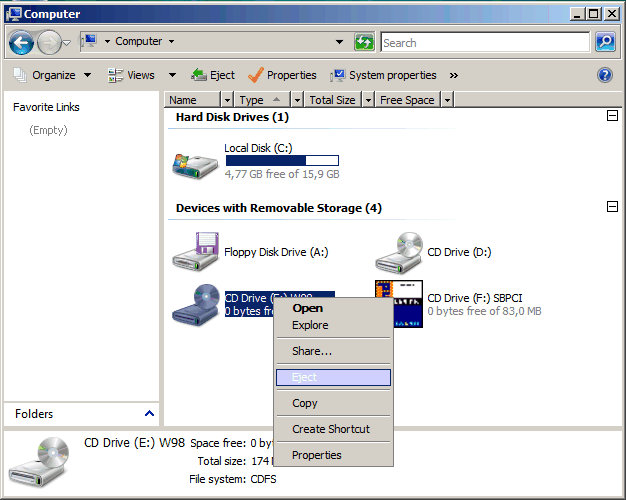
Ο λόγος για τον οποίο το προτιμώ είναι απλά γιατί ενσωματώνεται στον Windows Explorer, επιτρέποντάς σας να τρέξετε το αρχείο image με ένα απλό διπλό κλικ, δημιουργώντας έναν εικονικό δίσκο CD/DVD στον υπολογιστή σας. Οι τύποι image αρχείων που υποστηρίζει το WinCDEmu περιλαμβάνουν τα ISO, CUE, BIN, RAW και IMG.

Ας σημειωθεί ότι το πρόγραμμα δεν έχει τις πολλές επιλογές και τις δυνατότητες αποκρυπτογράφησης που προσφέρει το Daemon tools, γι' αυτό και μάλλον δεν θα ικανοποιήσει όσους κάνουν συχνά mount εικονικών δίσκων. Όσοι, παρόλα αυτά, κάνουν 2-3 mounts το μήνα (όπως εγώ) και αυτό που ζητάνε περισσότερο είναι η ευκολία χρήσης και λιγότερο οι πολλές επιλογές, σίγουρα θα βολευτούν μια χαρά με το WinCDEmu.

Ηλεκτρονική διεύθυνση: http://wincdemu.sysprogs.org/

Κυριακή 4 Οκτωβρίου 2009 (Σχόλια)

Διαχειριστείτε chat, e-mail και τα κοινωνικά σας δίκτυα με το Digsby (και ξεχάστε μια για πάντα το MSN)

To Digsby είναι ένα φανταστικό πρόγραμμα που δίνει τη δυνατότητα να κάνετε chat με διάφορα πρωτόκολλα, ελέγχει τα e-mail και σας επιτρέπει να παρακολουθείτε τα προφίλ σας στις διάφορες υπηρεσίες κοινωνικής δικτύωσης.

Μέσα σε όλα αυτά υπάρχει κι ένα «σκοτεινό σημείο», καθώς το πρόγραμμα μπορεί να εγκαταστήσει αρκετές ανεπιθύμητες εφαρμογές τρίτων αν δεν προσεχθεί, παρόλα αυτά είναι κάτι που εύκολα παρακάμπτεται με λίγη προσοχή κατά τη διαδικασία της εγκατάστασης.

Πιο συγκεκριμένα, τα βασικά πλεονεκτήματα του Digsby περιλαμβάνουν τα εξής:

  • Είναι instant messenger που υποστηρίζει όλα τα βασικά πρωτόκολλα (MSN, Google talk, facebook chat, Yahoo, ICQ, Jabber).
  • Χρησιμοποιεί tabs για την οργάνωση των συζητήσεων.
  • «Συγχωνεύει» τους διαφορετικούς λογαριασμούς μιας επαφής σε μία. Π.χ. αν το ίδιο άτομο το έχετε σε MSN, Google talk και facebook chat, το Digsby θα εμφανίζει μία επαφή και όχι τρεις διαφορετικές.
  • Έχει αρκετά παραμετροποιήσιμο σύστημα ειδοποιήσεων για τα νέα μηνύματα που λαμβάνετε
  • Δίνει τη δυνατότητα ελέγχου των e-mail σας και συνεργάζεται με όλες τις δημοφιλείς υπηρεσίες και πρωτόκολλα (Hotmail, Gmail, Yahoo Mail, AOL/AIM Mail, IMAP και POP). Δεν είναι όμως mail client, αλλά απλά εμφανίζει ειδοποιήσεις που όταν επιλεγούν ανοίγουν την αντίστοιχη υπηρεσία. Επιπλέον, δίνει τη δυνατότητα να επισημάνετε ως αναγνωσμένο ή να αναφέρετε ως spam ένα μήνυμα, απευθείας από το Digsby, χωρίς να χρειάζεται να επισκεφθείτε τον mail client.
  • Παρακολουθεί τα προφίλ σας και την δραστηριότητα των φίλων σας σε υπηρεσίες κοινωνικής δικτύωσης όπως Facebook, Twitter, MySpace και LinkedIn. Επιπλέον, προσφέρει τη δυνατότητα να αλλάξετε το προφίλ σας απευθείας.
  • Το Digsby είναι αρκετά καλαίσθητο και εύχρηστο, όπως επίσης και αρκετά παραμετροποιήσιμο. Γενικά, οι χρήστες που έχουν συνηθίσει το περιβάλλον του MSN θα προσαρμοστούν ευκολότερα στο Digsby από ότι στο Pidgin, που είχε παρουσιαστεί σε παλαιότερη καταχώρηση.
  • Συγχρονίζει το προφίλ σας σε διαφορετικούς υπολογιστές. Έτσι, εάν εγκαταστήσετε το πρόγραμμα σε ένα νέο μηχάνημα, απλά κάνετε login στο Digsby και όλες οι επιλογές και οι ρυθμίσεις που είχατε κάνει περνάνε αυτόματα στη νέα εγκατάσταση.

Πάμε τώρα στα σκοτεινά σημεία, που πρέπει να προσεχθούν. Όπως ήδη αναφέρθηκε, το Digsby κατά την εγκατάσταση εγκαθιστά από προεπιλογή κάποια toolbars και εφαρμογές που δεν έχουν σχέση με το πρόγραμμα αλλά αποτελούν spyware. Για να το εμποδίσετε, φροντίστε απλά κατά την εγκατάσταση να μην επιλέξετε την εγκατάσταση της "ask toolbar", όπως επίσης και όλες τις επιλογές που βρίσκονται στην περιοχή "Keep Digsby Free and Ad-Free", και ειδικά την τελευταία: "Allow Digsby to use idle CPU time for grid computing". Για να διευκολυνθείτε, δείτε τις εικόνες που ακολουθούν και φροντίστε να επιλέξετε κι εσείς ακριβώς τα ίδια κατά την εγκατάσταση:

Από εκεί και πέρα η εγκατάσταση συνεχίζεται κανονικά. Κατά την αρχική εκκίνηση του Digsby θα σας ζητηθεί να κάνετε εγγραφή στην υπηρεσία και να ενεργοποιήσετε τις υπηρεσίες που θέλετε να ελέγχετε (π.χ. MSN, Google talk, Facebook chat, Twitter κλπ). Από τη στιγμή που θα το κάνετε αυτό μια φορά, οι ρυθμίσεις αποθηκεύονται και περνάνε αυτόματα την επόμενη φορά που θα εγκαταστήσετε το πρόγραμμα σε κάποιον άλλο υπολογιστή.

Update (25/03/2010): Κάτι άλλο που πρέπει να προσεχτεί επίσης και που το είδα πρόσφατα, είναι ότι το Digsby εμφανίζει από προεπιλογή ένα διαφημιστικό μήνυμα στο status σας. Για να το απενεργοποιήσετε πηγαίνετε Tools / Preferences / Status και αποεπιλέξτε το “Promote Digsby in my IM status messages”.

Ηλεκτρονική διεύθυνση: http://www.digsby.com/

Πέμπτη 1 Οκτωβρίου 2009 (Σχόλια)

CopyPath: αντιγράψτε τα ονόματα ή τις διαδρομές από πολλά αρχεία, με ένα κλικ

copypath Σε παλιότερη καταχώρηση είχα παρουσιάσει το clipname, ένα πολύ πρακτικό shell extension που δίνει στον χρήστη τη δυνατότητα να αντιγράψει μαζικά τα ονόματα μιας λίστας αρχείων. Ενώ πρόκειται για πολύ καλό εργαλείο, μου εμφάνιζε παρόλα αυτά πρόβλημα με την κωδικοποίηση των ελληνικών χαρακτήρων σε κάποιους υπολογιστές.

Το CopyPath κάνει σε γενικές γραμμές ό,τι και το clipname, μόνο που αυτό δείχνει να διαχειρίζεται σωστά τους ελληνικούς χαρακτήρες, τουλάχιστον στα Windows 7 και Vista που το δοκίμασα. Πιο συγκεκριμένα, επιλέγοντας αρχεία στον υπολογιστή σας, το CopyPath εμφανίζει στο δεξί κλικ την επιλογή να αντιγράψετε τα ονόματα ή την διαδρομή των αρχείων και να τα επικολλήσετε με τη μορφή λίστας σε οποιοδήποτε πεδίο κειμένου.

Αν και το clipname έχει την επιπλέον επιλογή αντιγραφής των ονομάτων σε σειρά, το ένα δίπλα στο άλλο, το copy path διαχειρίζεται σωστά τους ελληνικούς χαρακτήρες κι αυτό του δίνει σαφές προβάδισμα.

Προσοχή όμως, έχω διαβάσει αναφορές ότι το CopyPath, στην έκδοση 1.1 (που είναι η τρέχουσα τη στιγμή που γράφεται η καταχώρηση) εμφανίζει προβλήματα όταν εγκαθίσταται σε 64bit συστήματα.

Σημείωση: Στα Windows Vista αλλά και στα 7, η αντιγραφή της διαδρομής πολλών αρχείων ή φακέλων μπορεί να γίνει χωρίς πρόσθετες εφαρμογές, απλώς επιλέγοντας τα αρχεία και πατώντας Shift + δεξί κλικ / copy as path (ή «αντιγραφή ως διαδρομής» στα ελληνικά) και εναλλακτικά, με Ctrl+Shift+C. Το μειονέκτημα αυτής της λύσης, ωστόσο, είναι ότι αντιγράφει ολόκληρη τη διαδρομή και δεν δίνει τη δυνατότητα αντιγραφής μόνο των ονομάτων των επιλεγμένων αρχείων.

Ηλεκτρονική διεύθυνση: http://blogs.vertigosoftware.com/ralph/archive/2006/09/28/Copy_Path_Shell_Extension.aspx

Ενημέρωση: Το παραπάνω link είναι πια νεκρό, καθώς το website φαίνεται πως έχει αλλάξει τελείως. Αντί γι’ αυτό, μπορείτε να κατεβάσετε την εφαρμογή απευθείας από εδώ: Copy Path 1.1