Τετάρτη 28 Οκτωβρίου 2009 (Σχόλια)

Σημειώστε οτιδήποτε, οπουδήποτε με το Evernote

Είναι γεγονός πως όσο περισσότερο εξαρτιόμαστε από την τεχνολογία για τη διαχείριση των διαφόρων υποθέσεών μας, τόσο λιγότερο εξασκούμε τη μνήμη μας, που γίνεται ολοένα και πιο ανήμπορη να διαχειριστεί τον όγκο των πληροφοριών με τον οποίο ερχόμαστε καθημερινά αντιμέτωποι. Το Evernote, με σήμα τον ελέφαντα και την παροιμιώδη του μνήμη, αποσκοπεί στο να μας βοηθήσει να οργανώσουμε όλη αυτή την πληροφορία, με τον ελάχιστο δυνατό κόπο.

Πιο συγκεκριμένα, πρόκειται για ένα δημοφιλές εργαλείο που σας επιτρέπει να κρατάτε σημειώσεις και να τις ανακτήσετε από οποιονδήποτε υπολογιστή ή συσκευή χρησιμοποιείτε. Ποια είναι τα στοιχεία εκείνα που κάνουν το Evernote να ξεχωρίζει από άλλες αντίστοιχες λύσεις:

  • Οι σημειώσεις μπορεί να περιλαμβάνουν οτιδήποτε: από σελίδες στο web έως φωτογραφίες, screenshots της οθόνης σας, αποσπάσματα κειμένου από οποιαδήποτε εφαρμογή, ήχο, ολόκληρα αρχεία ή ακόμα και χειρόγραφο κείμενο.
  • Η πρόσβαση στις σημειώσεις μπορεί να γίνει από οπουδήποτε, αρκεί να υπάρχει σύνδεση στο internet. Το πρόγραμμα του Evernote λειτουργεί σε Windows, Mac και σε αρκετά κινητά. Ακόμα όμως κι αν χρησιμοποιείτε Linux, μπορείτε να έχετε πρόσβαση στις σημειώσεις σας μέσω του web interface, αφού το Evernote είναι κατά βάση διαδικτυακή εφαρμογή, μιας και όλες οι σημειώσεις αποθηκεύονται online, ώστε να μπορούν να συγχρονιστούν μεταξύ διαφορετικών συσκευών.
  • Το Evernote είναι εύχρηστο. Ο τρόπος με τον οποίο οργανώνει τις σημειώσεις με ετικέτες (tags) αλλά και τα διάφορα φίλτρα και η αναζήτηση που προσφέρει κάνουν τον εντοπισμό των σημειώσεων μια πολύ απλή και γρήγορη διαδικασία.
  • Επιπλέον, το Evernote διαθέτει πολλές ακόμα μικρές και μεγαλύτερες δυνατότητες που είναι δύσκολο να καταγραφούν σε αυτήν εδώ την παρουσίαση και που ο καλύτερος τρόπος για να τις δείτε είναι να τις ανακαλύψετε μόνοι σας, δοκιμάζοντάς το.

Η δωρεάν έκδοση της εφαρμογής έχει τον περιορισμό των 40ΜΒ το μήνα, όγκος υπεραρκετός κατά τη γνώμη μου για μια φυσιολογική χρήση, μιας και μιλάμε για εργαλείο διαχείρισης σημειώσεων και όχι για αποθήκη εγγράφων.

Η ετυμηγορία: Το Evernote είναι, αν όχι το καλύτερο, σίγουρα ένα από τα καλύτερα εργαλεία για την διαχείριση των σημειώσεών σας. Συστήνεται ανεπιφύλακτα και σίγουρα αξίζει τουλάχιστον μια δοκιμή.

Ηλεκτρονική διεύθυνση: http://www.evernote.com/

Δευτέρα 26 Οκτωβρίου 2009 (Σχόλια)

Διαχειριστείτε ταυτόχρονα διαφορετικούς υπολογιστές με το ίδιο ποντίκι και πληκτρολόγιο, με το Synergy

Ας υποθέσουμε ότι έχετε ανοιχτούς μπροστά σας δύο διαφορετικούς υπολογιστές και δουλεύετε παράλληλα και στους δύο, κάνοντας διαφορετικά πράγματα στον καθένα. Δεν είναι εκνευριστικό αλλά και αντιπαραγωγικό να πρέπει κάθε φορά να αφήνετε το ένα σετ πληκτρολόγιο / ποντίκι για να πιάσετε το άλλο; Επιπλέον, δεν είναι ακόμη πιο εκνευριστικό όταν καμιά φορά αντιγράφετε κάτι στον ένα υπολογιστή και από αφηρημάδα πηγαίνετε στον άλλο να πατήσετε επικόλληση, μόνο και μόνο για να συνειδητοποιήσετε ότι κάτι τέτοιο δεν μπορεί να γίνει, γιατί πολύ απλά βρισκόσαστε σε διαφορετικό μηχάνημα; Νομίζω πως είναι προφανές το πού θέλω να καταλήξω: και στα δύο παραπάνω προβλήματα υπάρχει δωρεάν λύση, και ονομάζεται Synergy.

Το καταπληκτικό αυτό open-source προγραμματάκι σας δίνει τη δυνατότητα να μεταφέρεστε από τον ένα υπολογιστή στον άλλο και να τον ελέγχετε με το ίδιο ποντίκι και πληκτρολόγιο, με τον ίδιο τρόπο που θα μεταφερόσασταν από τη μία οθόνη στην άλλη αν χρησιμοποιούσατε δύο οθόνες (χωρίς ωστόσο να μπορείτε να μεταφέρετε παράθυρα από το ένα μηχάνημα στο άλλο). Το μόνο που χρειάζεται το Synergy για να δουλέψει είναι οι υπολογιστές να είναι συνδεδεμένοι σε δίκτυο (εγώ το δοκίμασα σε LAN, αλλά υποθέτω πως και το ασύρματο θα δουλέψει εξίσου).

Επίσης, το Synergy λειτουργεί σε Windows, Mac και στις περισσότερες εκδόσεις Linux, που σημαίνει πως με το ίδιο σετ πληκτρολογίου / ποντικιού μπορείτε να ελέγχετε όχι μόνο διαφορετικούς υπολογιστές, αλλά και τελείως διαφορετικά λειτουργικά συστήματα.

Πώς θα το χρησιμοποιήσετε:

  1. Εγκαταστήστε το στο κεντρικό μηχάνημα - αυτό στο οποίο βρίσκονται το ποντίκι και το πληκτρολόγιο που θα χρησιμοποιείτε.
  2. Τρέξτε το πρόγραμμα και επιλέξτε "Share this computer's keyboard and mouse (server)".
  3. Επιλέξτε "Configure" και εκεί κάντε τα εξής:
    1. στην περιοχή "Screens" προσθέστε τα ονόματα των υπολογιστών που συνδέονται στο δίκτυο (μην αυτοσχεδιάσετε – βάλτε το πραγματικό hostname του κάθε μηχανήματος ή, εναλλακτικά, την IP). Στα ονόματα που πρέπει να προσθέσετε περιλαμβάνεται τόσο ο κεντρικός υπολογιστής (Server) όσο και οι clients, αυτοί, δηλαδή, που θέλετε να ελέγχετε.
    2. Στην περιοχή "Links" επιλέξτε "New link" και προσθέστε όλους τους υπολογιστές που θέλετε να μοιράζονται κοινό πληκτρολόγιο και ποντίκι, δηλώνοντας πού βρίσκεται το κάθε μηχάνημα στο χώρο. Για παράδειγμα, αν υποθέσουμε ότι έχετε 2 μηχανήματα, θα πρέπει να φτιάξετε ένα link που θα δηλώνει ότι «στα [δεξιά] του [Υπολογιστής 1] βρίσκεται ο [Υπολογιστής 2]» και ένα δεύτερο που θα δηλώνει ότι «στα [αριστερά] του [Υπολογιστής 2] βρίσκεται ο [Υπολογιστής 1
  4. Αφού κάνετε την αντιστοίχιση, τρέξτε το Synergy επιλέγοντας "Run".
  5. Πηγαίνετε στο δεύτερο μηχάνημα, που θα αποτελέσει τον Client, αυτό, δηλαδή, που θα ελέγχετε με το ποντίκι και το πληκτρολόγιο του Server. Εκεί εγκαταστήστε ξανά το Synergy και τρέξτε το.
  6. Αυτή τη φορά, επιλέξτε το "Use another computer's shared keyboard and mouse (client)" και πατήστε "Start". Αυτό ήταν! Αν όλα έχουν γίνει σωστά, θα πρέπει, μεταφέροντας τον κέρσορα στα δεξιά της οθόνης του κεντρικού υπολογιστή σας, αυτός να πηγαίνει στην οθόνη του δεύτερου υπολογιστή.

Για πιο αναλυτικές οδηγίες, με εικόνες και περισσότερες λεπτομέρειες, δείτε το κείμενο: How to share a keyboard and mouse with multiple computers (στα αγγλικά).

Αν και η τελευταία έκδοση του Synergy χρονολογείται από το 2006, λειτουργεί σε όλες τις εκδόσεις των Windows, συμπεριλαμβανομένων και των 7, όπως επίσης και σε Mac και Linux.

Ηλεκτρονική διεύθυνση: http://synergy2.sourceforge.net/

Update: Πέρα από τη αρχική έκδοση του Synergy, που έχει σταματήσει να αναπτύσσεται, υπάρχει επίσης και το Synergy+, που, πρακτικά, πρόκειται για το ίδιο πρόγραμμα αλλά με διορθωμένα κάποια bugs και με την ανάπτυξή του να συνεχίζεται. Θα πρότεινα, λοιπόν, να προτιμήσετε αυτό.

Ηλεκτρονική διεύθυνση για το Synergy+: http://code.google.com/p/synergy-plus/

Σάββατο 24 Οκτωβρίου 2009 (Σχόλια)

Καθαρίστε αυτόματα τον ανεπιθύμητο κώδικα και τις μορφοποιήσεις από τα κείμενα που επικολλάτε, με το PureText

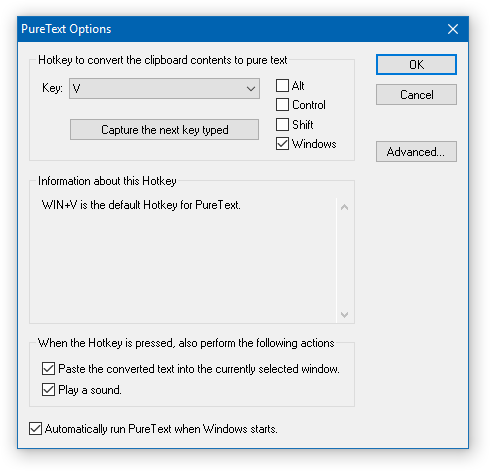
Το PureText είναι μικρό και διακριτικό προγραμματάκι που «κάθεται» στην μπάρα εργασιών των Windows και σας δίνει τη δυνατότητα να επικολλήσετε (paste) σε οποιαδήποτε εφαρμογή κείμενα που έχετε αντιγράψει, απαλλαγμένα από κάθε είδους μορφοποίηση που μπορεί να είχαν κατά την αντιγραφή τους.

Πρακτικά, το αποτέλεσμα είναι ίδιο με αυτό που θα είχατε εάν ανοίγατε το notepad και επικολλούσατε εκεί το αντιγραμμένο κείμενο, για να το μεταφέρετε στη συνέχεια «καθαρό» στο πρόγραμμα όπου πραγματικά θέλετε να κάνετε την επικόλληση (π.χ. στο Word).

Πρόκειται για την ίδια λειτουργία για την οποία παλιότερα χρησιμοποιούσα το Extended Copy Menu στον Firefox, με τη σημαντική διαφορά ότι το PureText λειτουργεί σε όλα τα προγράμματα των Windows και όχι μόνο στον Firefox κι επιπλέον, ότι εκτελείται με πληκτροσυντόμευση (Win + V από προεπιλογή) και όχι μέσω ειδικού μενού στο δεξί κλικ, πράγμα που βρίσκω πολύ πιο βολικό. Ουσιαστικά, αντιγράφετε το κείμενο όπως θα το αντιγράφατε και κάθε άλλη φορά και η μόνη διαφορά είναι ότι αντί για Ctrl + V που είναι η «παραδοσιακή» επικόλληση των Windows, πατάτε Win + V για «καθαρή» επικόλληση. Και εάν το Win + V δεν σας βολεύει, μπορείτε να αλλάξετε τη συντόμευση μέσα από τις ρυθμίσεις του προγράμματος.

Σημείωση: Το Win είναι το πλήκτρο που βρίσκεται ανάμεσα στο ctrl και το alt.

Το PureText είναι μια απλή αλλά εξαιρετικά πρακτική εφαρμογή που σίγουρα θα εκτιμήσουν όσοι συνηθίζουν να αντιγράφουν συχνά κείμενα από ιστοσελίδες στο word.

Ηλεκτρονική διεύθυνση: http://stevemiller.net/puretext/

Παρασκευή 23 Οκτωβρίου 2009 (Σχόλια)

Απομονώστε το χρώμα σε συγκεκριμένα αντικείμενα μιας φωτογραφίας, με το Tintii

Θυμάστε το κοριτσάκι με το κόκκινο φόρεμα στη «Λίστα του Σίντλερ» ή τις σκηνές του "Sin City", όπου το κόκκινο του αίματος είναι το μοναδικό χρώμα σε μια κατά τα άλλα ασπρόμαυρη εικόνα; Το Tintii σας δίνει τη δυνατότητα να πετύχετε αντίστοιχα αποτελέσματα στις φωτογραφίες σας, ακόμη κι αν δεν έχετε την παραμικρή ιδέα σε θέματα επεξεργασίας εικόνας.

Πιο συγκεκριμένα, με το Tintii μπορείτε να κρατήσετε το χρώμα σε συγκεκριμένα μόνο αντικείμενα μιας φωτογραφίας, αφήνοντας τα υπόλοιπα ασπρόμαυρα. Τονίζετε, έτσι, τα συγκεκριμένα αντικείμενα, δίνοντας μια «καλλιτεχνική» νότα στη φωτογραφία σας, χωρίς να χρειαστεί να κάνετε τίποτα περισσότερο από μερικά κλικ και, το πιο σημαντικό, χωρίς να χρειάζονται τεχνικές γνώσεις.

Το Tintii διατίθεται ως plugin για το Photoshop και το Paint Shop Pro έναντι αντιτίμου (11 ευρώ τη στιγμή που γράφεται αυτή η παρουσίαση), ωστόσο η «αυτόνομη» (standalone) έκδοσή του είναι δωρεάν και σίγουρα είναι αρκετή για να καλύψει τις ανάγκες ενός απλού χρήστη.

Επιπλέον, η εφαρμογή είναι cross platform, καθώς τρέχει όχι μόνο σε Windows, αλλά και σε Linux και Mac.

Ηλεκτρονική διεύθυνση: http://www.indii.org/software/tintii

ΥΓ: ...κι άλλες δυο φωτογραφίες που έφτιαξα πειραματιζόμενος με το Tintii:

Σάββατο 17 Οκτωβρίου 2009 (Σχόλια)

Βρείτε ποια αρχεία σας τρώνε χώρο στο σκληρό με το Free Disk Analyzer

Το Free Disk Analyzer αναλύει εύκολα και γρήγορα τους σκληρούς σας δίσκους και σας δείχνει το μέγεθος των φακέλων και των αρχείων που περιέχουν, βοηθώντας σας να εντοπίσετε αυτά που καταναλώνουν τον μεγαλύτερο χώρο.

Εμφανίζει σε ξεχωριστές καρτέλες (tabs) τους μεγαλύτερους φακέλους και τα μεγαλύτερα αρχεία, ενώ κάνοντας δεξί κλικ σε οποιοδήποτε αρχείο ή φάκελο έχετε όλες τις επιλογές που εμφανίζει και ο Windows Explorer ώστε να μπορείτε να τα διαχειριστείτε απευθείας από την εφαρμογή.

Σε γενικές γραμμές, το Free Disk Analyzer είναι ένα πολύ συμπαθητικό πρόγραμμα που λειτουργεί σε όλες τις εκδόσεις των Windows (συμπεριλαμβανομένων και των 7) και μπορεί να αποδειχτεί χρήσιμο στην περίπτωση που θέλετε να ελευθερώσετε χώρο στον υπολογιστή σας, αλλά και γενικά εάν απλά θέλετε να έχετε μια εικόνα της κατάστασης του δίσκων σας.

Ηλεκτρονική διεύθυνση: http://www.extensoft.com/?p=free_disk_analyzer

Πέμπτη 15 Οκτωβρίου 2009 (Σχόλια)

Διαβάστε comics με το CDisplay

To CDisplay είναι ένα πρόγραμμα με το οποίο μπορεί κανείς να προβάλλει στον υπολογιστή του αρχεία .cbr, φορμάτ το οποίο είναι ιδιαίτερα διαδεδομένο σε αρχεία κόμιξ.

Ουσιαστικά πρόκειται για συμπιεσμένα αρχεία που, αφαιρώντας τους την κατάληξη .cbz ή .cbr, μπορούν να ανοίξουν με οποιοδήποτε πρόγραμμα συμπίεσης / αποσυμπίεσης (winrar, 7zip κλπ) - ως .cbr ωστόσο είναι πιο εύχρηστα ως προς την προβολή τους.

Σημείωση: Η διαδικασία δημιουργίας αρχείων cbr ή cbz είναι εξαιρετικά απλή, καθώς δεν απαιτεί τη χρήση κάποιου συγκεκριμένου προγράμματος. Το μόνο που χρειάζεται να κάνετε είναι να έχετε όλες τις εικόνες σας αριθμημένες με τη σειρά (π.χ. 001.jpeg 002.jpeg κ.ο.κ). Για να το πετύχετε εύκολα αυτό, μπορείτε να χρησιμοποιήσετε κάποιο πρόγραμμα όπως το Bulk Rename Utility ή το Rename Master. Στη συνέχεια βάζετε όλες τις εικόνες σε ένα αρχείο .zip ή .rar αρχείο και μετονομάζετε την κατάληξη του αρχείου εάν είναι rar σε cbr και εάν είναι zip σε cbz.

Αυτή τη στιγμή το CDisplay δεν έχει επίσημο site και η ανάπτυξή του δεν συνεχίζεται. Παρόλα αυτά τρέχει χωρίς πρόβλημα σε όλες τις εκδόσεις των Windows, συμπεριλαμβανομένων και των Windows 7.

Μπορείτε να το κατεβάσετε από το insomnia.gr και συγκεκριμένα, από την παρακάτω διεύθυνση: http://www.insomnia.gr/forum/downloads.php?do=file&id=94